

Ensimmäinen työ valmiiksi ja laskuksi
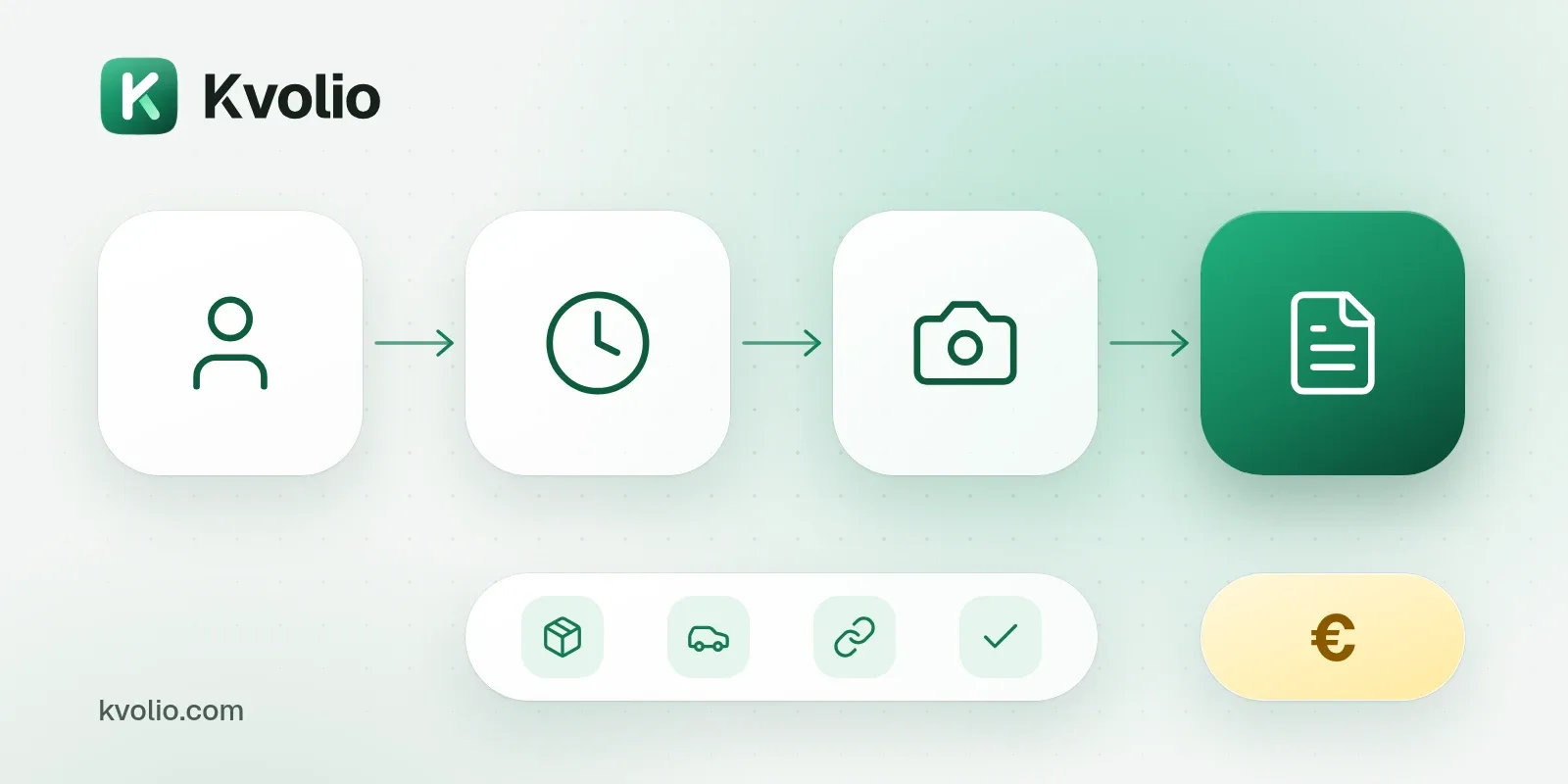
Tämä opas vie sinut läpi yhden työn koko kulun Kvoliossa: asiakkaan lisäämisestä työn kirjaamiseen, raportin jakamiseen ja laskun tekemiseen. Kun olet käynyt kulun kerran läpi, seuraavat työt sujuvat samalla tavalla.
Opas ei korvaa Ohjeet-sivua, josta löydät kunkin toiminnon tarkemmat kuvaukset.
Ennen kuin aloitat
Kvolio toimii selaimessa tietokoneella ja puhelimella. Puhelimen alapalkissa ovat Työt, Valmiit, Ajot ja Lisää. Laskut, asiakkaat, varastot, viestit ja profiili löytyvät Lisää-valikosta. Tietokoneella ne ovat vasemmassa sivuvalikossa.
Täytä ensin Profiili, koska tiedot näkyvät asiakkaalle raportissa ja laskulla:
- Raportin tiedot: Nimi, yritys, Y-tunnus, puhelin, toimipisteen osoite ja sähköposti.
- Logo: Logo on valinnainen. Se näkyy raportissa ja laskulla.
- Laskutus-kortti: Täytä tuntihinta, kilometrihinta, IBAN ja maksuehto. Tuntihinta ja kilometrihinta annetaan verottomina ja ALV lisätään laskulle erikseen.
Laskuluonnos syntyy työstä vain, kun profiilissa on IBAN. Ilman sitä painike avaa laskutustiedot. Merkitse valmiiksi vaatii lisäksi myyjän nimen (yritys tai oma nimi) ja toimipisteen osoitteen sekä ostajan nimen ja osoitteen. Jos olet ALV-velvollinen, profiilissa pitää olla Y-tunnus ja ALV-tunnus. Kun laskun verokohtelu on käännetty verovelvollisuus, asiakkaalla pitää olla ALV-tunnus. Eräpäivä ei saa olla tänään tai menneisyydessä.
Kvolio ei ole kirjanpito-ohjelma eikä käsittele maksuja. Asiakas maksaa suoraan tilillesi ja vastaat itse kirjanpidosta ja laskujen säilytyksestä.
Lisää asiakas
Avaa Asiakkaat, napauta + Uusi asiakas, täytä tiedot ja napauta Tallenna asiakas. Voit myös tuoda useita asiakkaita kerralla CSV-tiedostolla.
Asiakkaalta voit valita, millä kielellä raportit ja laskut tehdään. Raportti ja lasku tehdään aina samalla kielellä, eikä sovelluksen oma kielivalinta vaikuta asiakirjoihin.
Luo työ
Napauta Työt-sivulla + (puhelimella oikeassa alakulmassa) tai Uusi työ. Anna työlle nimi, valitse asiakas ja lisää osoite sekä lyhyt kuvaus. Voit asettaa työlle myös aloituspäivän ja keston, jolloin se näkyy kalenterissa.
Tallennuksen jälkeen avaa työ listalta. Työsivulla kirjaat kaiken, mitä työstä halutaan raportoida.
Kirjaa työaika
Työajan voi kirjata kahdella tavalla:
- Ajastin: Napauta Aloita työ ja pysäytä ajastin, kun työ on tehty. Voit tauottaa ajastimen ja tauot vähennetään työajasta.
- Käsin: Napauta + Lisää työaika käsin. Voit muokata riviä myöhemmin kynäkuvakkeesta.
Valitse Näytä työaika asiakkaan raportissa, jos haluat tunnit raporttiin. Tunnit näkyvät desimaaleina (esimerkiksi 1,5 h), samoin kuin laskulla.
Lisää kuvat
Napauta Ota kuva tai avaa Kuvagalleria. Työhön voi liittää enintään 18 kuvaa ja kukin kuva saa olla enintään 5 Mt (JPEG, PNG tai WebP). Kuvateksti on valinnainen. Sijainti- ja metatiedot poistetaan tallennuksessa.
Hyvä kuvasarja kertoo asiakkaalle, mitä tehtiin: ota kuvat ennen työtä, työn aikana ja sen jälkeen.
Kirjaa tarvikkeet
Valitse varasto tai Hankittu tähän työhön, jos et halua vähentää varastosaldoa. Hae tarvike nimellä tai lisää se uutena, anna määrä ja myyntihinta ja napauta Lisää. Myyntihinta syötetään käsin ja se voi olla tyhjä.
Raportin hinnat voivat olla Sis. ALV, Veroton tai Ei merkintää. Valinta tehdään työkohtaisesti tai profiilin oletuksena.
Kirjaa ajot
Jos matkat kuuluvat työhön, napauta + Lisää ajo. Työsivulla ajo on aina työajo. Valitse ajoneuvo ja päivä, anna alku- ja loppulukema ja lisää reitti halutessasi. Ajoneuvon lisäät etukäteen kohdassa Ajot → Hallitse.
Raportissa näkyvät vain tähän työhön kirjatut ajot, eivätkä omat ajot koskaan tule asiakkaalle. Jos et laskuta matkoja, poista valinta Näytä ajot asiakkaan raportissa.
Lisää ohjeet ja jatkotoimet
Ohjeet ja jatkotoimet -kortti on tarvikkeiden alla. Kirjoita siihen esimerkiksi hoito-ohjeet, huoltosuositus, seuraava käynti tai takuu. Teksti tallentuu automaattisesti ja näkyy raportissa vain, kun kenttä on täytetty.
Valitse, mitä raportissa näkyy
Voit piilottaa täytetynkin osion asiakkaan raportista työsivun valinnoilla. Ne ovat oletuksena päällä:
- Näytä työaika asiakkaan raportissa: Poista valinta, jos et halua tunteja asiakkaalle. Valinta on työaikaosiossa.
- Näytä ajot asiakkaan raportissa: Poista valinta, jos et laskuta matkoja. Valinta on ajo-osiossa.
- Näytä Kvolio-merkintä raportissa: Valinta on työsivun alaosan asetuksissa.
Muut osiot eivät piilotu valinnalla. Kuvaus, kuvat, tarvikkeet sekä ohjeet ja jatkotoimet näkyvät raportissa, kun ne on täytetty, ja tyhjät osiot jätetään raportista pois.
Jaa raportti asiakkaalle
Raportissa näkyvät tekijän ja asiakkaan tiedot, työpäivät, työaika, matkat, tarvikkeet, kuvat ja mahdolliset ohjeet. Tyhjät osiot jätetään pois.
- PDF: Napauta työsivulla PDF. Tallenna tiedosto tai lähetä se asiakkaalle.
- Jakolinkki: Napauta Jakolinkki ja sen jälkeen Luo linkki. Kuka tahansa linkin saanut voi lukea raportin ilman tunnuksia, joten poista linkki, kun asiakas ei enää tarvitse sitä.
Tee lasku
Lasku tehdään aina työstä. Avaa työsivun alaosa ja napauta Laskutus-kohdassa laskun luontia. Kvolio tekee luonnoksen, jossa työaika on oletuksena yhtenä Työ-rivinä. Tarvikkeet ja näytettävät matkat tulevat omille riveilleen.
Käy luonnos läpi:
- Rivit ja hinnat: Voit eritellä työajan päivittäin, muuttaa hintoja ja lisätä omia rivejä, esimerkiksi urakkatyön rivin.
- ALV: Valitse verokohtelu kirjanpitäjäsi ohjeen mukaan.
- Päivät: Tarkista laskupäivä ja eräpäivä. Jos eräpäivä on tänään tai mennyt, laskua ei voi merkitä valmiiksi ennen päivien korjaamista.
- Raportti: Valitse, liitetäänkö työraportti laskun PDF:ään.
Kun luonnos on kunnossa, merkitse lasku valmiiksi. Lasku saa numeron (ja viitteen, jos viitenumero on käytössä profiilissa), eikä sitä voi enää muokata. Lataa laskun PDF ja lähetä se asiakkaalle itse. Kvoliossa ei ole laskun jakolinkkiä.
Mitä valmiin laskun jälkeen tapahtuu
Kun lasku on valmis, työ merkitään laskutetuksi ja se siirtyy Valmiit-listalle. Samalla työ lukittuu: työaikaa, kuvia, matkoja ja tarvikkeita ei voi enää muokata. Raportin voit silti lukea, ladata PDF:nä tai jakaa uudelleen.
Laskun tila näkyy listassa:
- Luonnos: Lasku on kesken.
- Valmis: Lasku on tehty ja odottaa maksua.
- Maksettu: Olet merkinnyt laskun maksetuksi. Valitse Merkitse maksetuksi ja maksupäivä.
- Erääntynyt: Eräpäivä on mennyt ja laskulla on vielä maksamatonta summaa.
- Hyvitetty: Lasku on hyvitetty kokonaan.
Jos lasku oli virheellinen, älä muokkaa sitä. Tee siitä hyvityslasku, merkitse hyvityslasku valmiiksi ja tee työstä tarvittaessa uusi lasku. Alkuperäinen lasku ja hyvitys säilyvät historiassa muuttumattomina.
Kirjanpitäjälle
Laskut-sivun CSV-painike tekee kaikista laskuistasi yhteenvedon kirjanpitäjälle. Vienti ei noudata listan suodattimia, eikä se sisällä hyvityslaskuja. Puhelimella painike on valikossa.
Pikatarkistuslista
- Profiili ja Laskutus-kortti on täytetty, myös IBAN.
- Asiakas on lisätty.
- Työaika, kuvat ja tarvikkeet on kirjattu.
- Raportti on jaettu asiakkaalle.
- Luonnos on tarkistettu ja lasku merkitty valmiiksi.
- Laskun PDF on lähetetty asiakkaalle.
Lisätietoa löydät Ohjeet-sivulta.