

Ohjeet
Aloitus
Kvolio auttaa kirjaamaan työt, työajan, ajot, tarvikkeet ja kuvat yhteen raporttiin.
Tietokoneella löydät vasemman reunan valikosta Työt, Valmiit, Laskut, Asiakkaat, Varastot, Ajot, Viestit ja Profiili. Puhelimella alapalkissa ovat Työt, Valmiit, Ajot ja Lisää (laskut, asiakkaat, varastot, viestit, profiili, ohje).
- Kirjaudu sisään ja luo tarvittaessa asiakas.
- Luo työ ja täydennä työsivulla aika, kuvaus, kuvat, tarvikkeet ja matkat.
- Luo PDF tai jakolinkki asiakkaalle. Laskun luot työstä. Kun työ on laskutettu, se siirtyy Valmiit-listalle.
Värit
Keltainen tarkoittaa jotain keskeneräistä tai huomiota vaativaa: puuttuvat kentät, kesken oleva ajo tai lasku, käynnissä oleva ajastin sekä varoitukset kuten merkkimäärän ylitys tai ajorivin varoitus. Sininen tarkoittaa esimerkkiä tai yhteenvetoa: mallityö, mallilasku ja sivujen yhteenvetorivit. Vihreä tarkoittaa valmista tai maksettua, punainen erääntynyttä tai virhettä. Lisätietoa laskuista: Laskutus.
Työt
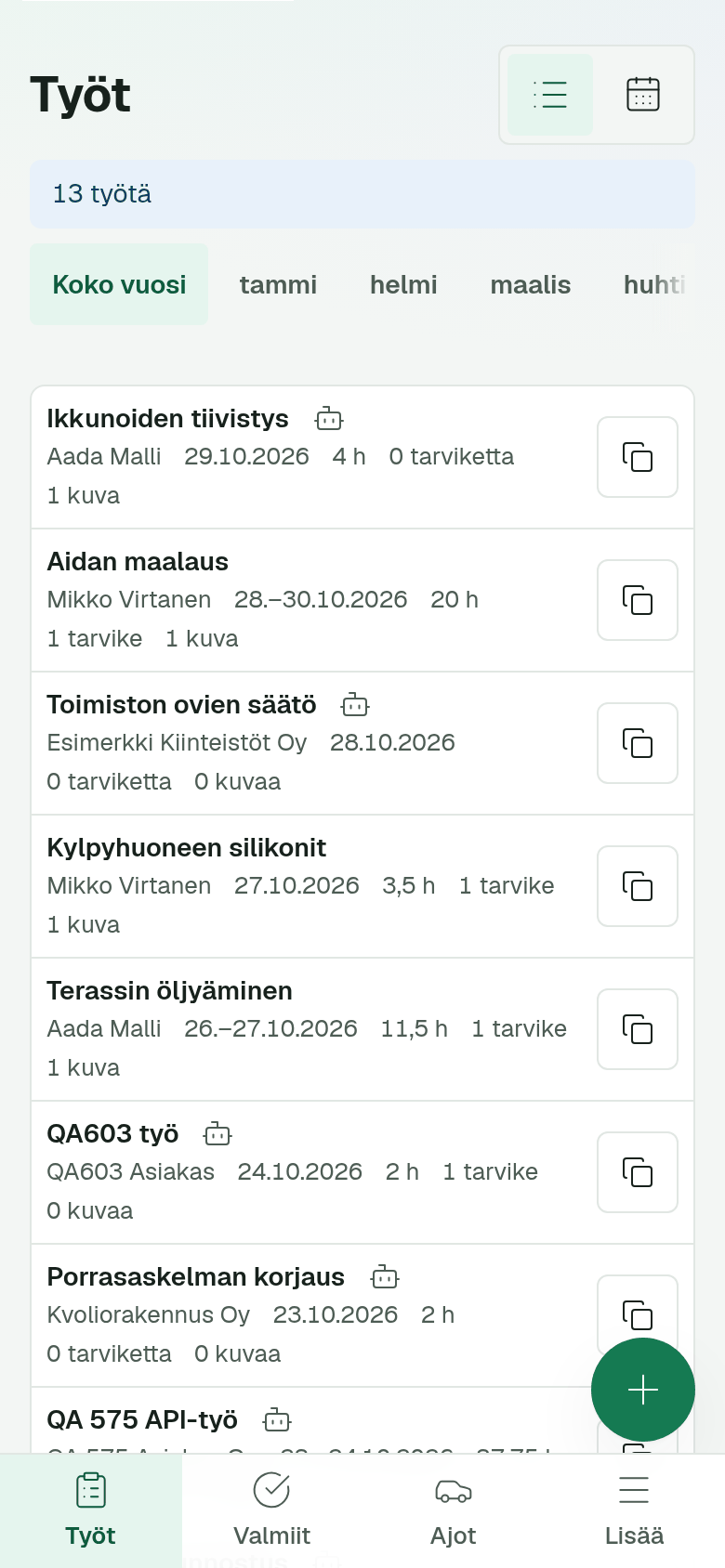
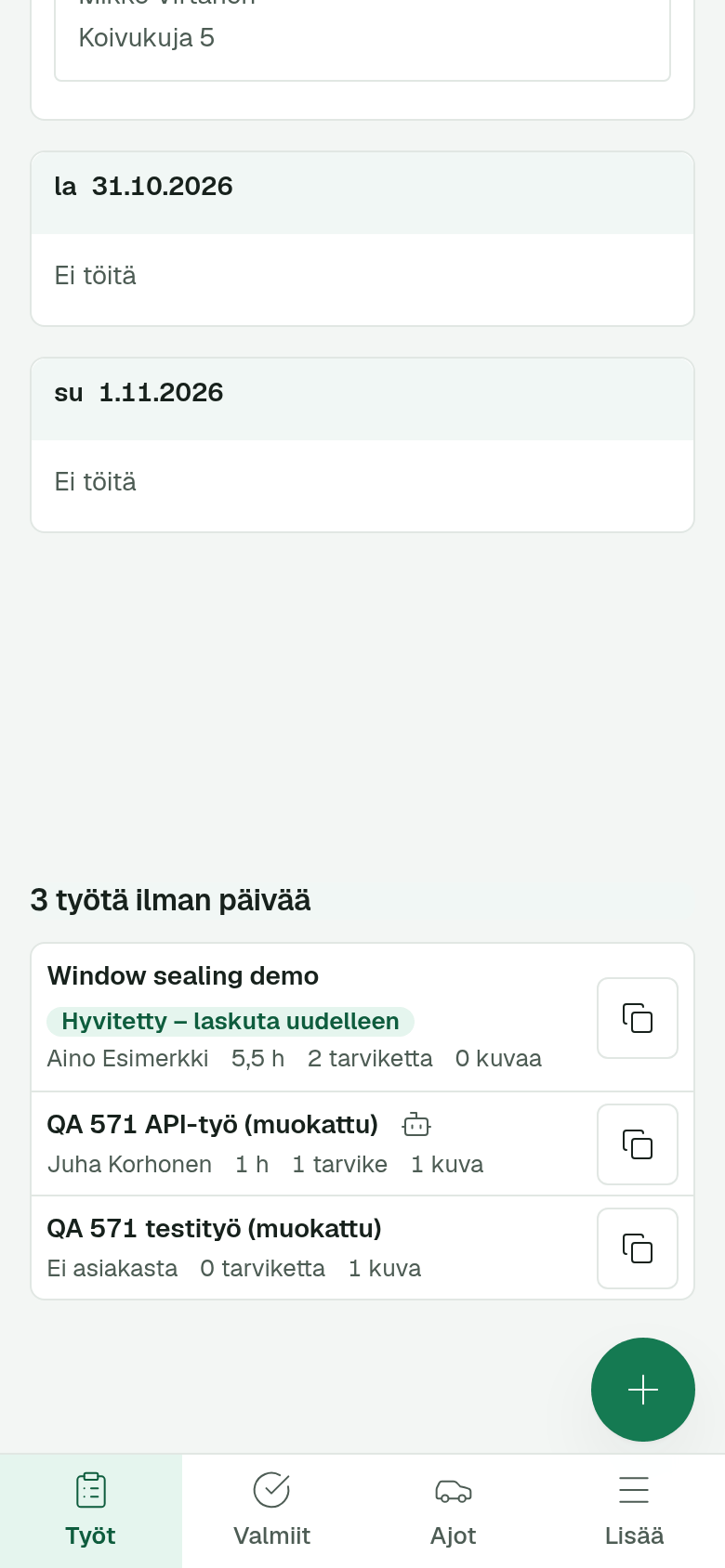
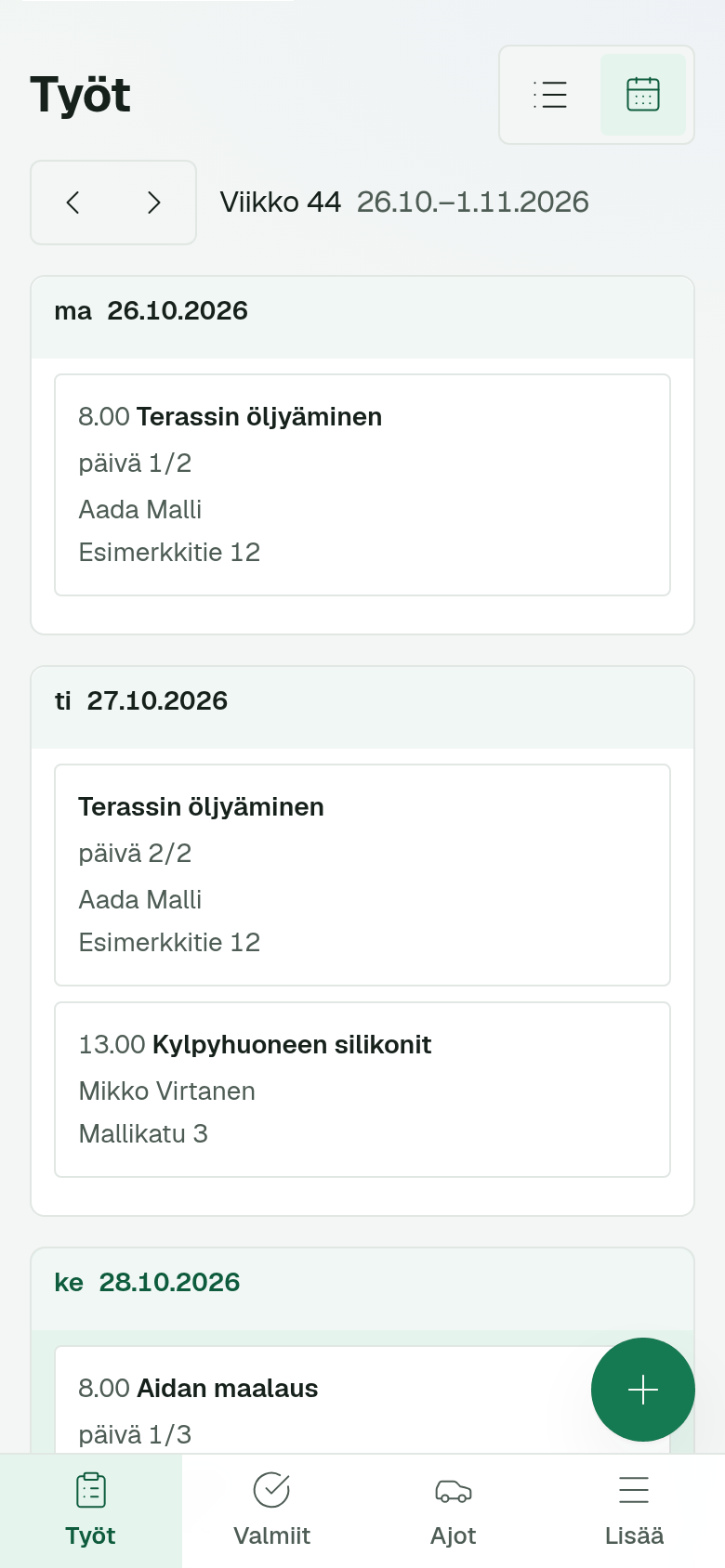
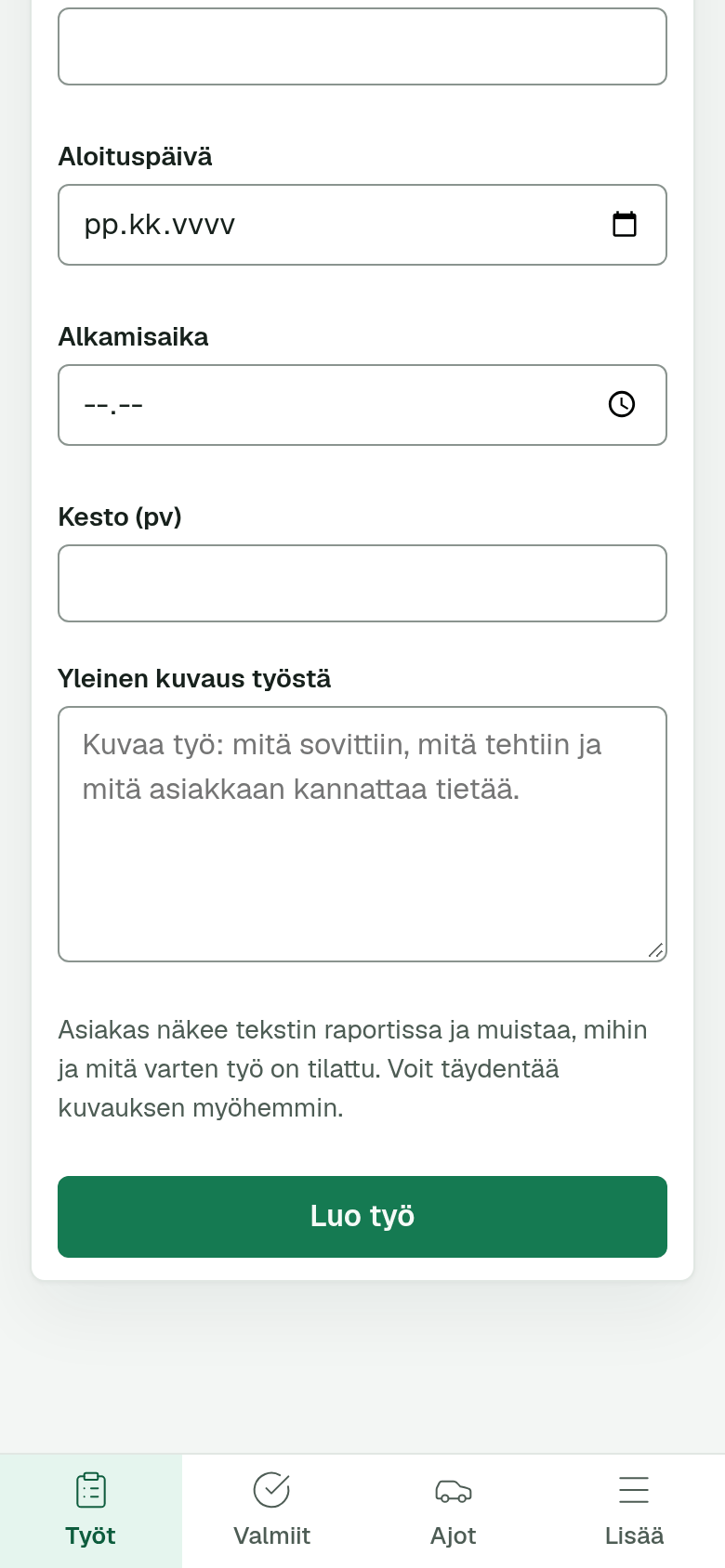
Työlistalla näet aktiiviset työt. Rivillä näkyy kirjattujen tuntien yhteissumma desimaaleina kahden desimaalin tarkkuudella (esim. 6,50 h). Vaihda näkymää (Lista / Kalenteri) otsikon vieressä olevalla valitsimella. Listassa suodatat vuoden ja kuukauden mukaan. Kalenterissa näet viikon työt. Aseta Työn tiedoissa työlle aloituspäivä, kesto päivinä ja halutessasi aloitusaika. Saman päivän työt järjestetään aloitusajan mukaan. Työt ilman päivää listataan kalenterin alla.
Työllä, jonka lasku on hyvitetty kokonaan, näkyy merkki Hyvitetty – laskuta uudelleen tai Uusi luonnos, kun uusi laskuluonnos on jo olemassa.
Uusimmat uutiset näkyvät Työt-sivun yläreunassa. Lue lisää -linkki avaa uutisen ja ×-painike sulkee ilmoituksen. Kaikki uutiset löytyvät Uutiset-sivulta.
- Napauta + (mobiilissa oikeassa alakulmassa) tai Uusi työ.
- Avaa työ listalta.
Monista työ ja Kopioi uudeksi työksi tekevät eri asian.
| Monista työ | Kopioi uudeksi työksi | |
|---|---|---|
| Missä | Kopiokuvake työlistalla | Työsivu |
| Mitä syntyy | Uuden työn lomake esitäytettynä | Uusi työ heti |
| Kopioituu | Nimi, asiakas, osoite ja kuvaus. Sisältöä (ajat, kuvat jne.) ei kopioida. Aikataulu jää tyhjäksi, kunnes asetat sen itse. | Nimi, asiakas, osoite, kuvaus, ohjeet ja jatkotoimet, tarvikkeet sekä raporttiasetukset (brändäys, ALV, kotitalousvähennys). Uusimman ajon reitti tarjotaan uuteen työhön. Työaikoja, kuvia ja kaikkia ajoja ei kopioida. Aikataulu jää tyhjäksi, kunnes asetat sen itse. |
| Tallennus | Työ tallentuu vasta, kun tallennat sen. | Työ on luotu heti |
Työsivu
Työsivulla kirjaat työn ja jaat raportin. Yläreunassa (tietokoneella) tai valikosta (mobiilissa) löydät PDF, Jakolinkki, Kopioi uudeksi työksi ja Poista työ. Poista työ poistaa työn. Jos työllä on laskuluonnos, vahvistuksessa lukee Työllä on laskuluonnos. Se poistetaan työn mukana. Luonnos ei estä poistoa. Lähetetty lasku tai hyvityslasku estää poiston aina, myös kokonaan hyvitetyn laskun jälkeen: Poista työ ei ole käytettävissä (roskakori on pois käytöstä), ja syy näkyy kuvakkeen vihjetekstissä sekä ruudunlukijalle: Työtä ei voi poistaa, koska siihen liittyy lähetetty lasku tai hyvityslasku. Lähetetyt laskut säilytetään kirjanpitoa varten. Työtä ei voi poistaa, vaikka laskua ei enää tarvittaisi. Laskutettu muualla -merkintä ei estä poistoa.
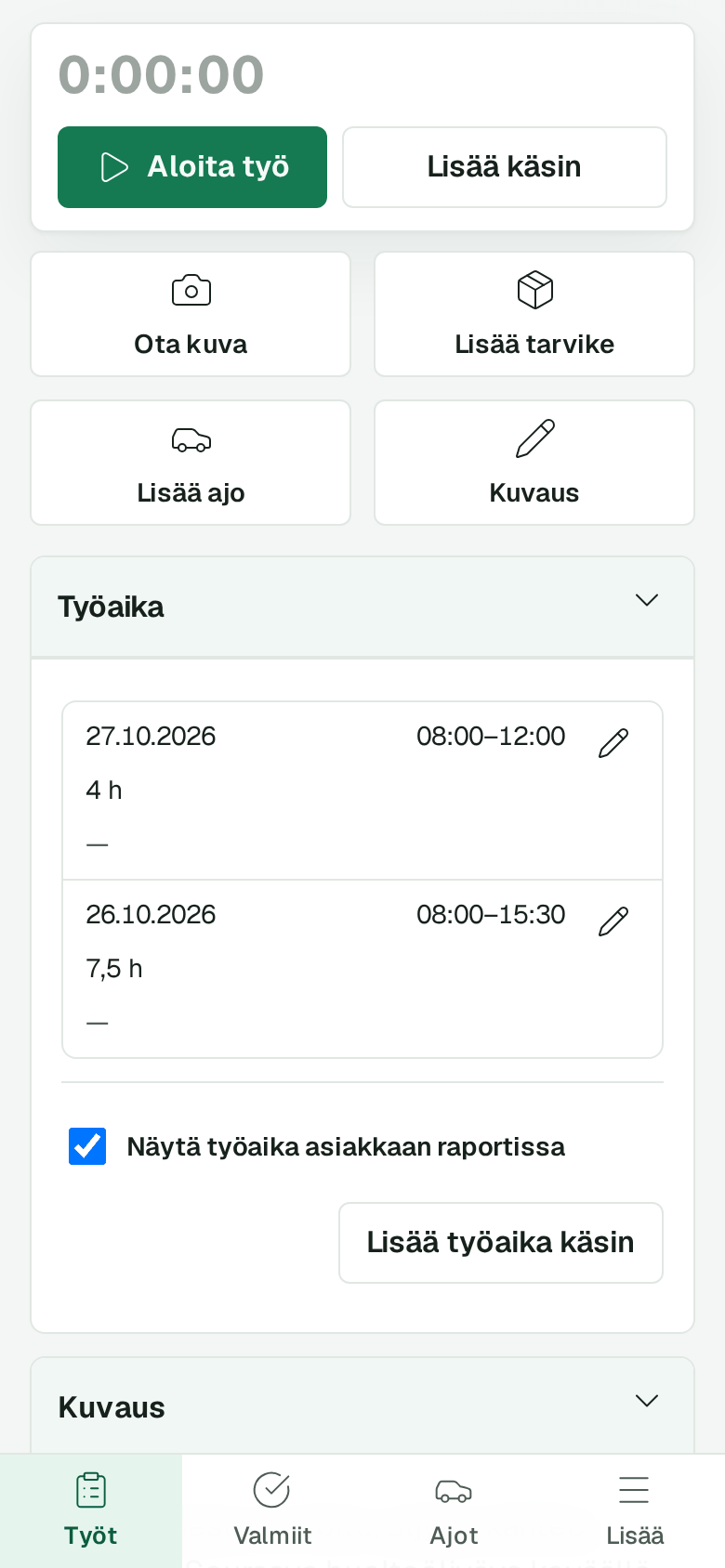
Työaika
- Napauta Aloita työ ja pysäytä ajastin painikkeella ■ Lopeta, kun työ on tehty. Voit tauottaa ajastimen tarvittaessa. Ajastinkortin voi piilottaa Profiilista. Tunnit voi silti kirjata käsin.
- Lisää työaika ajastinkortin tai Työaika-osion painikkeella Lisää työaika käsin (puhelimella ajastinkortissa Lisää käsin) tai muokkaa riviä kynäkuvakkeesta. Ajastimen tauot vähennetään työajasta. Muokkauksessa näet taukojen määrän ja voit poistaa ne valinnalla Poista tauot. Käynnissä oleva ajastin näkyy listan ylimpänä rivinä. Alle minuutin ajastinkirjausta ei tallenneta. Rivejä, joiden kesto on 0 min, ei näytetä listassa eikä raportissa.
- Valitse Näytä työaika asiakkaan raportissa, jos haluat tunnit raporttiin.
Kirjatut tunnit näkyvät desimaaleina kahden desimaalin tarkkuudella (esim. 1,50 h) työsivulla, työlistalla ja raportissa. Laskun työrivillä määrä näytetään ilman turhia nollia (esim. 1,5 h). Yhteissumma lasketaan minuuteista.
Kun poistat työaikarivin, rivin kuvat säilyvät työn kuvissa; vahvistuksessa näet, montako kuvaa riviin liittyy. Jos käsin lisätty tai muokattu rivi menee päällekkäin toisen työaikarivisi kanssa, näet huomautuksen, mutta rivi tallennetaan.
Kuvaus
Kirjoita työn kuvaus Kuvaus-osioon. Teksti näkyy raportissa. Kuvaus tallentuu automaattisesti, ja kenttä muuttuu hetkeksi vihreäksi, kun teksti on tallennettu.
Ajot
Napauta Lisää ajo — työsivulla ajo on aina työajo. Ajot voi kirjata myös Ajot-sivulta (työajo tai oma ajo). Raportissa näkyvät vain tähän työhön kirjatut matkat; omat ajot eivät koskaan tule raporttiin. Jos et laskuta matkoja, poista valinta Näytä ajot asiakkaan raportissa, niin matkat ja kilometrit eivät näy asiakkaalle. Näytä ohjeet asiakkaan raportissa näyttää Ohjeet ja jatkotoimet -tekstin, kun kenttä on täytetty.
Kuvat
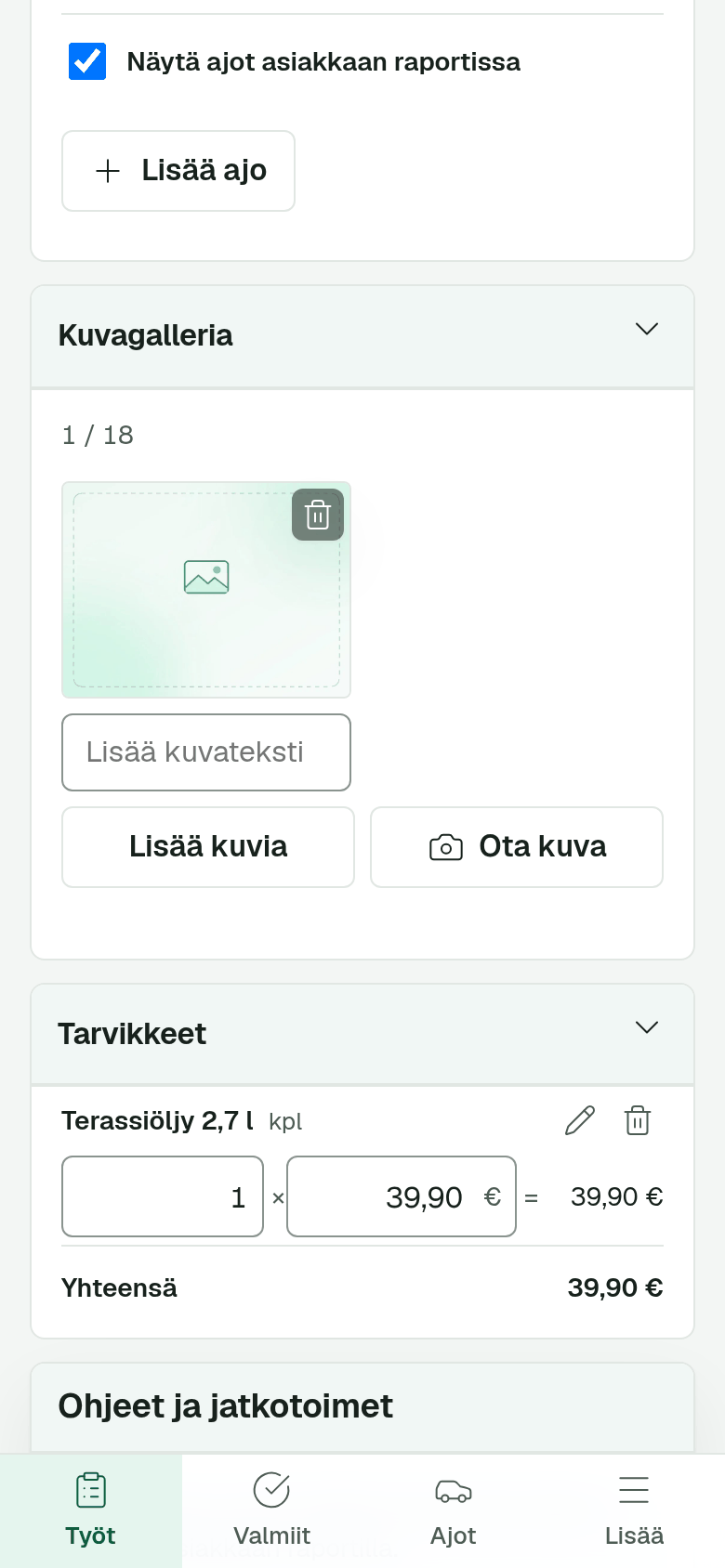
Työhön voi liittää enintään 18 kuvaa. Yksittäinen kuva saa olla enintään 5 Mt (JPEG, PNG tai WebP). Kuvateksti on valinnainen. Sijainti- ja metatiedot poistetaan tallennuksessa. Kuvia voi lisätä, vaikka työaikaa ei olisi kirjattu.
- Osion otsikko on Kuvagalleria. Napauta Lisää kuvia tai Ota kuva.
- Muokkaa kuvatekstiä tai poista väärä kuva roskakorista.
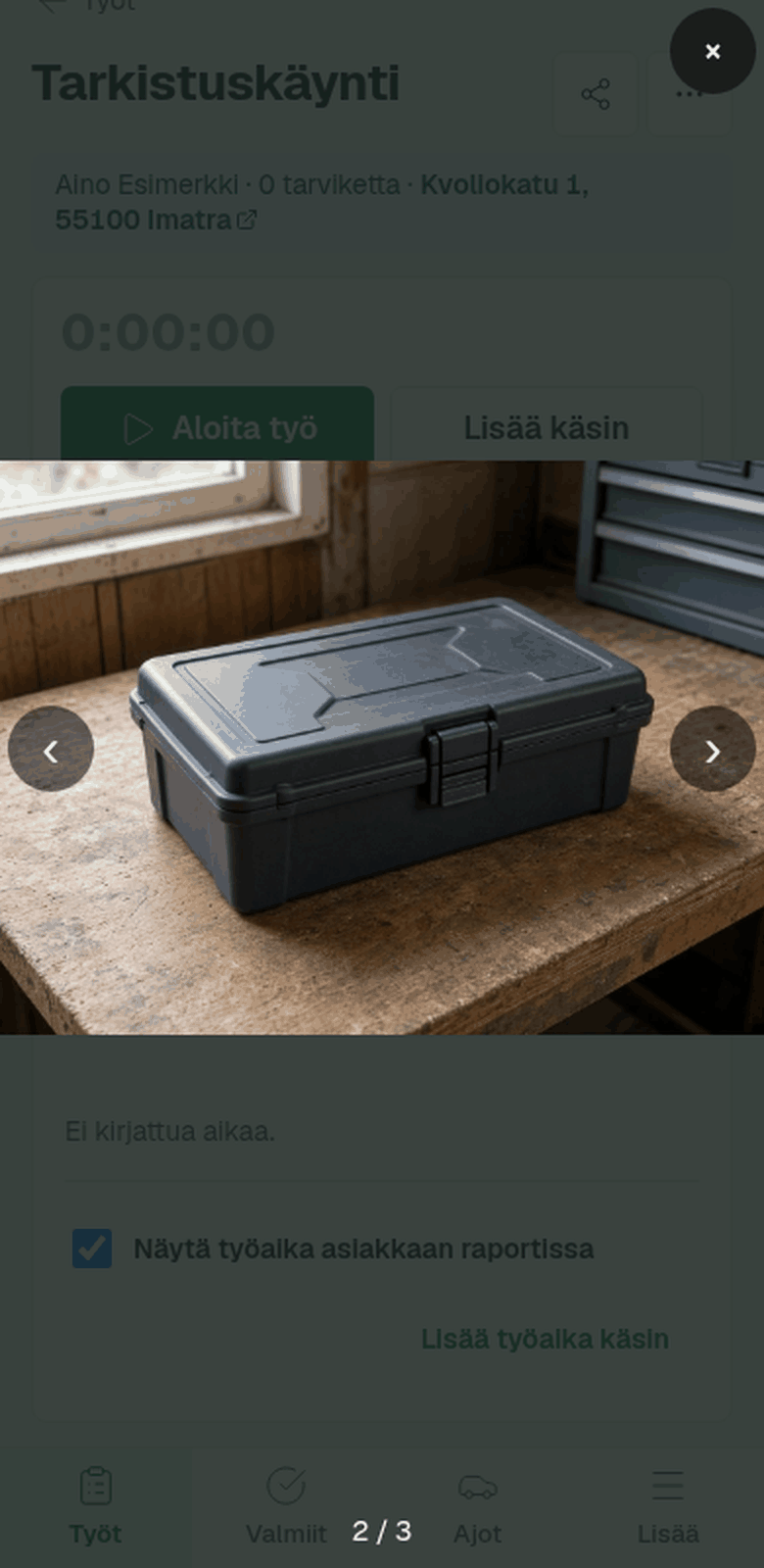
- Napauta kuvaa, niin se avautuu suurennettuna samalla sivulla. Selaa kuvia nuolilla, nuolinäppäimillä tai pyyhkäisemällä sivulle; alareunan laskuri (esim. 3 / 18) näyttää, monettako kuvaa katsot. Sulje näkymä ×-painikkeella, Esc-näppäimellä, napauttamalla kuvan ulkopuolelle tai selaimen Takaisin-painikkeella. Kuvateksti näkyy gallerian kortissa.
Ota tärkeät kuvat puhelimen omalla kamerasovelluksella ja lisää ne työlle gallerian kautta, niin alkuperäinen jää myös puhelimeen. Kuvia ei tallenneta sovelluksesta laitteen muistiin, koska se riippuu laitteesta.
Tarvikkeet
- Valitse varasto (tai Hankittu tähän työhön, jos et vähennä varastosaldoa).
- Hae tarvike kentästä Lisää tarvike (paikanvaraaja Hae tai kirjoita tarvike), tai lisää uusi valitsemalla + Lisää '…' uutena tarvikkeena. Uusi tarvike vaihtaa varaston automaattisesti vaihtoehtoon Hankittu tähän työhön. Kun lisäät uuden tarvikkeen, näkyviin tulevat kentät Yksikkö, Luokka ja EAN / GTIN. Samoja tietoja voi muokata myös olemassa olevan, omaan luetteloon kuuluvan rivin kynäkuvakkeesta.
- Anna määrä ja myyntihinta (€). Hinnan voi jättää tyhjäksi.
- Lisää rivi painamalla Lisää tai Enterillä hintakentässä.
Voit muuttaa riviä roskakorin vieressä olevasta kynäkuvakkeesta.
Uusi tarvike ei muuta varastosaldoja. Jos haluat pitää tarviketta varastossa, lisää saldo Varastot-sivulta. Kun otat tarvikkeen fyysisestä varastosta työlle, saldo vähenee. Raportin hinnat voivat olla Sis. ALV, Veroton tai Ei merkintää (työkohtainen tai profiilin oletus). Kun muutat jo lisättyjen rivien määriä, ne tallentuvat automaattisesti.
Ohjeet ja jatkotoimet
Kortti on Tarvikkeiden alla ennen Jakolinkkiä. Kirjoita vapaateksti Ohjeet ja jatkotoimet-korttiin: hoito-ohjeet, huoltosuositus tai seuraava käynti. Voit mainita myös takuun. Esimerkki: Takuu 2 vuotta. Suosittelemme terassin huoltoöljyämistä keväällä 2028. Teksti tallentuu automaattisesti, ja kenttä muuttuu hetkeksi vihreäksi, kun teksti on tallennettu. Raportissa Ohjeet ja jatkotoimet-otsikko ja teksti näkyvät asiakkaalle vain, kun kenttä on täytetty ja Näytä ohjeet asiakkaan raportissa on valittuna.
Laskutettu ja asetukset
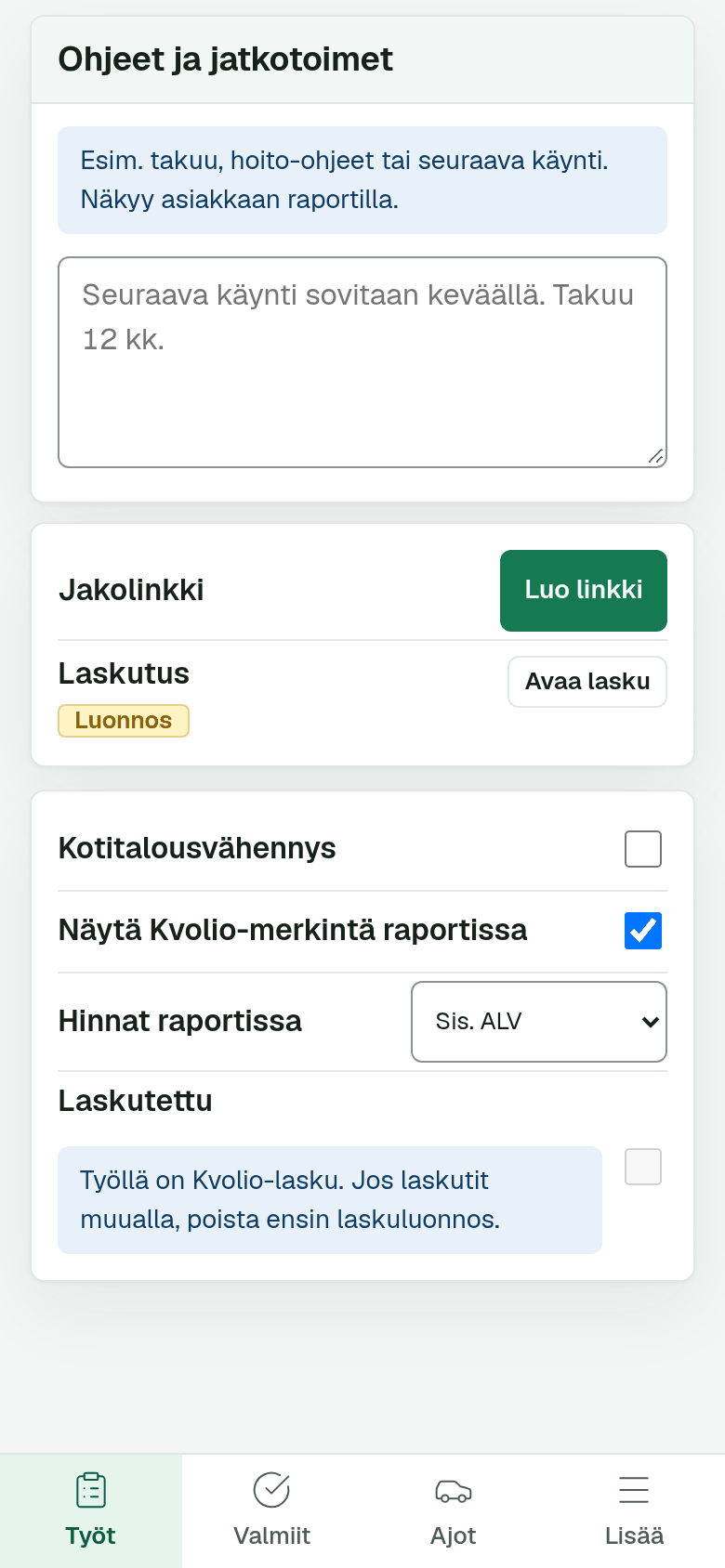
Laskutettu muualla. Jos laskutit työn muualla, merkitse se laskutetuksi tässä. Merkintää ei voi tehdä, jos työllä on Kvolio-laskuluonnos: poista luonnos ensin. Muualla laskutetulle työlle ei voi luoda Kvolio-laskua. Viite tai laskunumero on valinnainen.
Kvolio-lasku. Alaosassa on Laskutus (ks. Laskutus): voit luoda laskun työstä tai avata olemassa olevan luonnoksen. Kun teet Kvolio-laskun valmiiksi, työ merkitään laskutetuksi automaattisesti. Kun Laskutettu on päällä, työ siirtyy Valmiit-listalle ja lukittuu: et voi enää muokata työaikaa, kuvausta, kuvia, matkoja, tarvikkeita tai jatkotoimia. Muokkaa työn tietoja ei avaa muokkauslomaketta, vaan vie laskutuskohtaan. Voit silti lukea raportin ja ladata PDF:n, kopioida työn uudeksi ja valita Kvolio-merkintä raportissa. Uutta jakolinkkiä ei voi luoda lukituksen jälkeen; jos linkki oli jo olemassa, voit edelleen kopioida tai poistaa sen. Merkinnän piilotus on Pro-tasolla. Laskutettu-valintaa ei voi poistaa, kun laskulla on avoin summa. Täyden hyvityksen jälkeen työ avautuu uudelleenlaskutusta varten. Työlistalla näet silloin merkin Hyvitetty – laskuta uudelleen tai Uusi luonnos (ks. Työt).
Kotitalousvähennys on kehitteillä eikä ole vielä kaikkien käytössä. Kun ominaisuus on käytössäsi, voit valita työn asetuksista Kotitalousvähennys, jos olet ennakkoperintärekisterissä eikä asiakkaalla ole Y-tunnusta. Silloin vähennykseen oikeuttavaksi työksi lasketaan kirjatut tunnit. Tarvikkeet ja matkat eivät oikeuta vähennykseen. Urakkatyö lisätään laskuluonnokseen uutena rivinä, jolle voi valita vähennyskelpoisen työn.
Valmiit
Valmiit-listalla ovat työt, jotka on merkitty laskutetuiksi. Jos työllä on Kvoliossa tehty lasku, rivillä näkyy laskun numero ja tila (Luonnos, Valmis, Erääntynyt, Maksettu tai Hyvitetty). Hyvitetty tarkoittaa, että lasku on hyvitetty kokonaan. Osittain hyvitetyllä laskulla tila pysyy Valmis ja avoin summa pienenee hyvityksen verran. Osittaisessa hyvityksessä työ pysyy Valmiit-listalla. Täyden hyvityksen jälkeen työ palautuu Työt-listalle uudelleenlaskutusta varten. Hyvityslaskuista ja tiloista ks. Laskutus. Voit avata työn, tarkistaa raportin ja ladata PDF:n. Uutta jakolinkkiä ei voi luoda, kun työ on laskutettu ja lukittu. Jos jakolinkki oli jo olemassa ennen lukitusta, voit edelleen kopioida tai poistaa sen työsivulta.
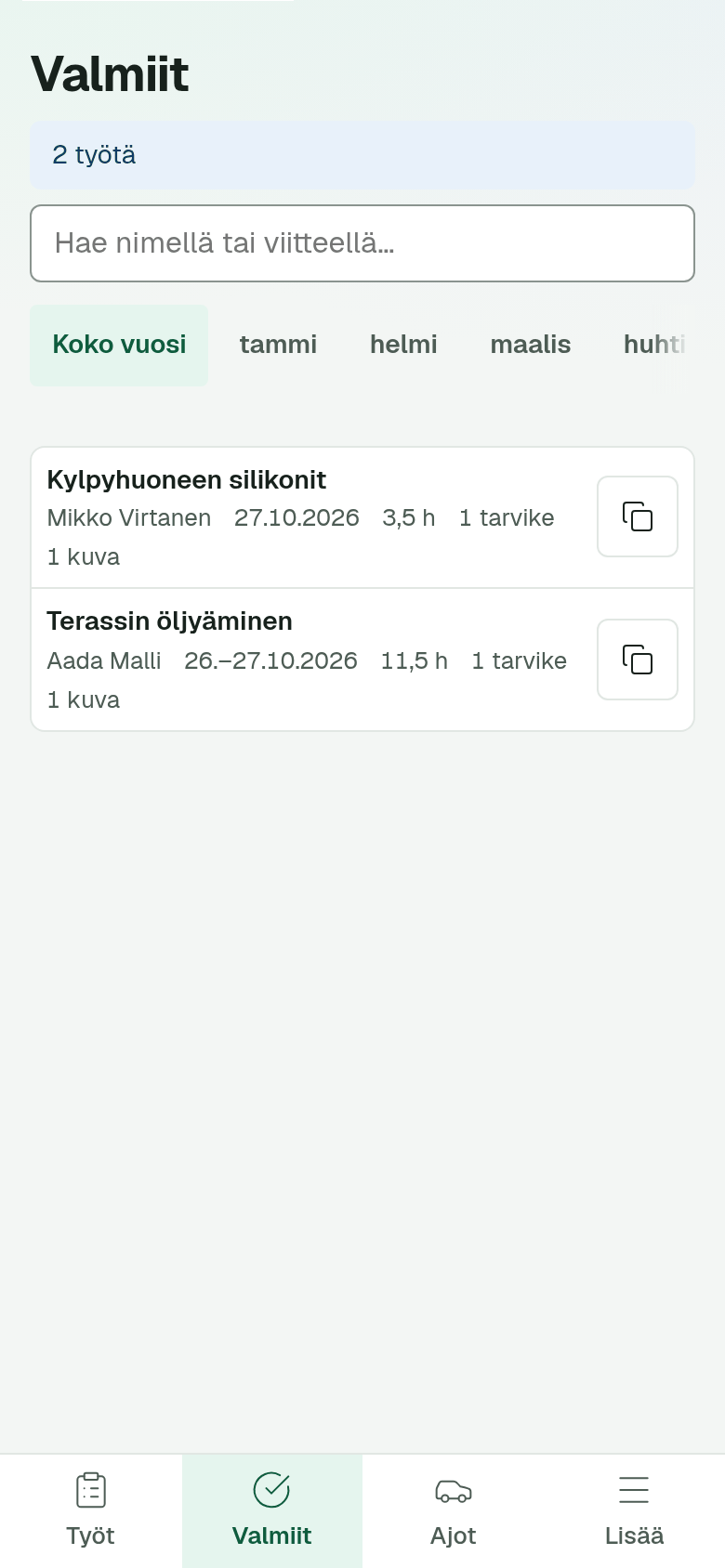
- Suodata vuoden ja kuukauden mukaan.
- Hae työn nimellä, viitteellä tai laskunumerolla hakukentästä.
- Avaa työ listalta. Jos Kvolio-laskulla on avoin summa (valmis eikä kokonaan hyvitetty), Laskutettu-valintaa ei voi poistaa. Ilman Kvolio-laskua voit poistaa valinnan ja palauttaa työn aktiiviselle työlistalle.
Asiakkaat
Asiakasrekisterissä pidät yhteystiedot yhdessä paikassa ja helpotat töiden ja raporttien hallintaa.
Raportti ja lasku tehdään aina samalla kielellä. Asiakkaan kohdalla voit valita Laskujen ja raporttien kieli -kentässä oman kielen tai Profiilin oletus. Sovelluksen kielivalinta ei vaikuta asiakirjoihin.
Jos asiakkaalla ei ole Y-tunnusta, voit valita hänelle Kotitalousvähennys-oletuksen. Asiakkaalle luotavat uudet työt saavat oletuksen automaattisesti.
Jos muutat asiakkaan nimeä, uusi nimi näkyy heti avoimissa töissä ja niiden raportissa. Kun merkitset työn laskutetuksi, raportin asiakasnimi lukittuu. Laskut säilyttävät nimen, joka niissä oli, kun lasku merkittiin valmiiksi.
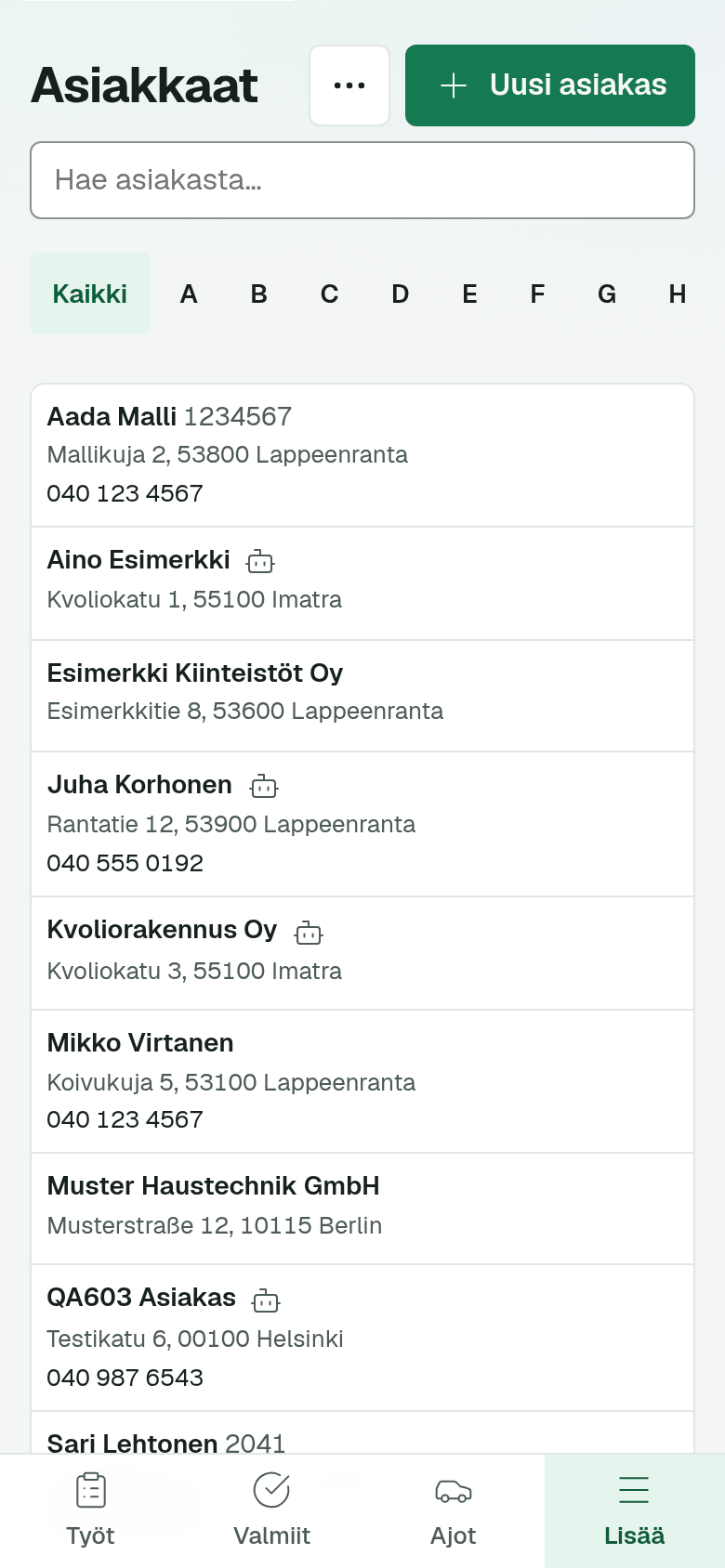
- Napauta Uusi asiakas, täytä tiedot ja napauta Tallenna asiakas. Kun muokkaat olemassa olevaa asiakasta, tiedot tallentuvat automaattisesti, ja muokattu kenttä muuttuu hetkeksi vihreäksi. Valmis-painiketta ei ole; palaa listaan Asiakkaat-linkillä.
- Hae asiakasta hakukentällä tai suodata aakkosittain.
- CSV-tuonti: lataa pohja Lataa pohja -painikkeella, täytä tiedosto ja valitse Tuo CSV. Tarkista esikatselu ja vahvista tuonti.
Varastot
Varastot kuvaavat, missä tarvikkeet ovat, esimerkiksi autossa, tallissa tai toimistossa. Listassa näet saldot ja varaston arvon hankintahinnoista.
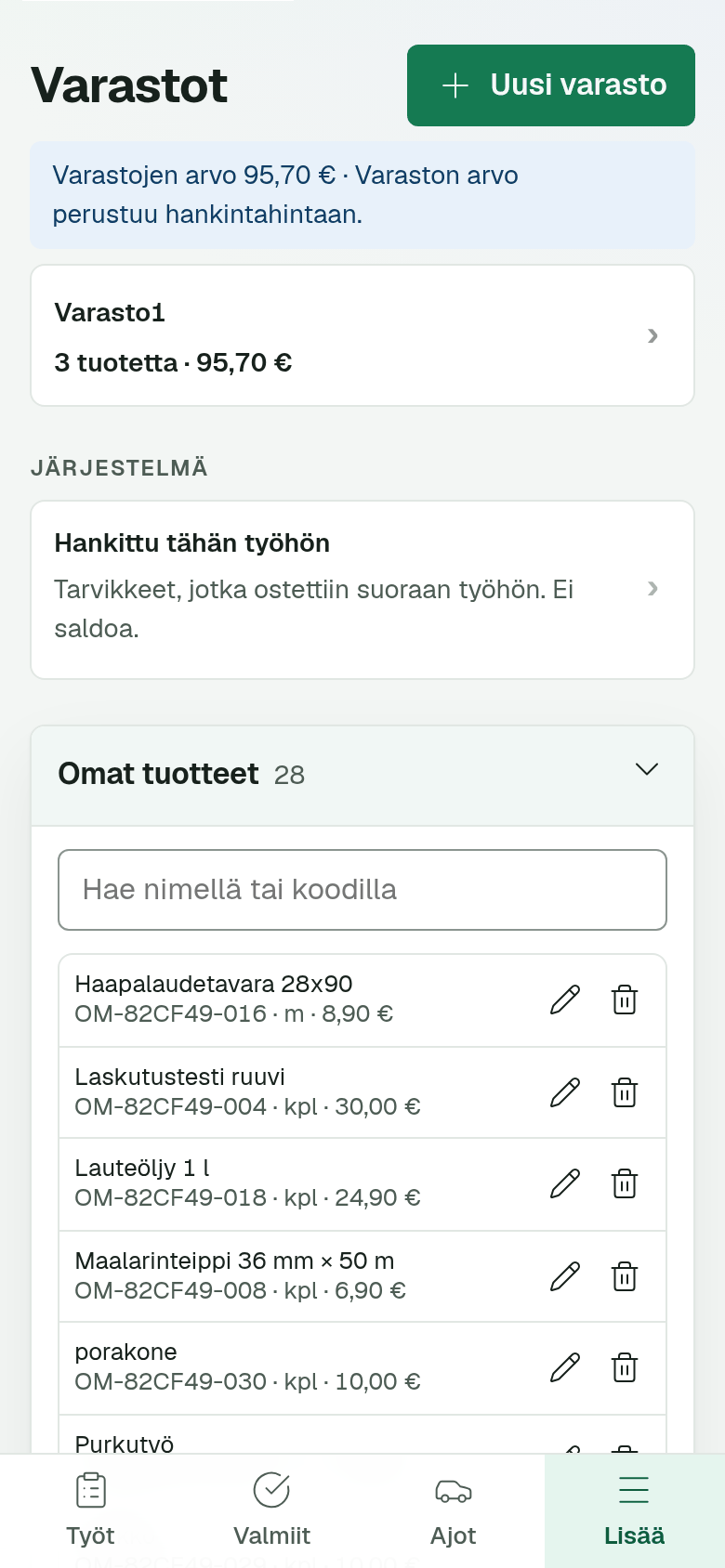
- Napauta + Uusi varasto ja anna nimi.
- Avaa varasto ja lisää tai muokkaa rivejä (nimi, määrä, yksikkö, hankintahinta).
- Järjestelmävarasto Hankittu tähän työhön näkyy erikseen: sitä käytät työsivulla, kun et halua vähentää fyysisen varaston saldoa. Uuden tarvikkeen lisäys työsivulla vaihtaa varaston automaattisesti tähän vaihtoehtoon.
- Työsivulla lisätty uusi tarvike kirjataan hankittuna työhön eikä lisää saldoa tähän listaan. Lisää tai korjaa saldoa avaamalla varasto täällä; työstä otettu tarvike vähentää saldoa automaattisesti.
- Omat tuotteet -listassa näet itse lisäämäsi tuotteet. Kun tuotteita on yli 10, listassa on hakukenttä Hae nimellä tai koodilla. Lista näyttää 50 tuotetta kerrallaan; Näytä lisää tuo seuraavat 50. Voit poistaa tuotteen luettelosta; jo töihin lisätyt tarvikerivit säilyvät, mutta tuote ei enää näy haussa.
- Lataa CSV varaston sivulla (puhelimella valikosta) vie saldot ja hankintahinnat.
- Kun muutat rivin määrää tai hintaa ja painat Tallenna muutokset, sekä saldo että hankintahinta tallentuvat. Hinnan voi päivittää myös erikseen, jolloin saldo ei muutu.
- CSV-tuonti ei ole vielä kaikkien käytössä. Jos painikkeita Lataa pohja ja Tuo CSV ei näy, lähetä meille viesti Ota yhteyttä -painikkeella. Kun ne näkyvät, pohja on mallitiedosto ja tuontisivu näyttää rivit ennen tallennusta.
Ajot
Ajot kirjataan työsivulta tai Ajot-sivulta. Hallitse-kohdasta lisäät ajoneuvot (rekisterinumero ja nimi). Rekisterinumeroa ja nimeä voit muuttaa vapaasti, kunnes ajoneuvolla on ensimmäinen ajo; sen jälkeen molemmat lukittuvat, jotta ajohistoria pysyy muuttumattomana. Jos tiedot ovat väärin ja ajoja on jo kirjattu, arkistoi ajoneuvo ja lisää uusi. Vanhat ajot säilyvät arkistoidulla ajoneuvolla. Ajopäiväkirja on suunniteltu viranomaisvaatimukset huomioiden ja se sopii kirjanpitäjälle, mutta Kvolio ei takaa, että se täyttää kaikki vaatimukset. Ajo on joko työajo (tiettyyn työhön tai muu työajo) tai oma ajo. Ajoihin kirjataan mittarilukemat ja ne voi viedä CSV-tiedostona.
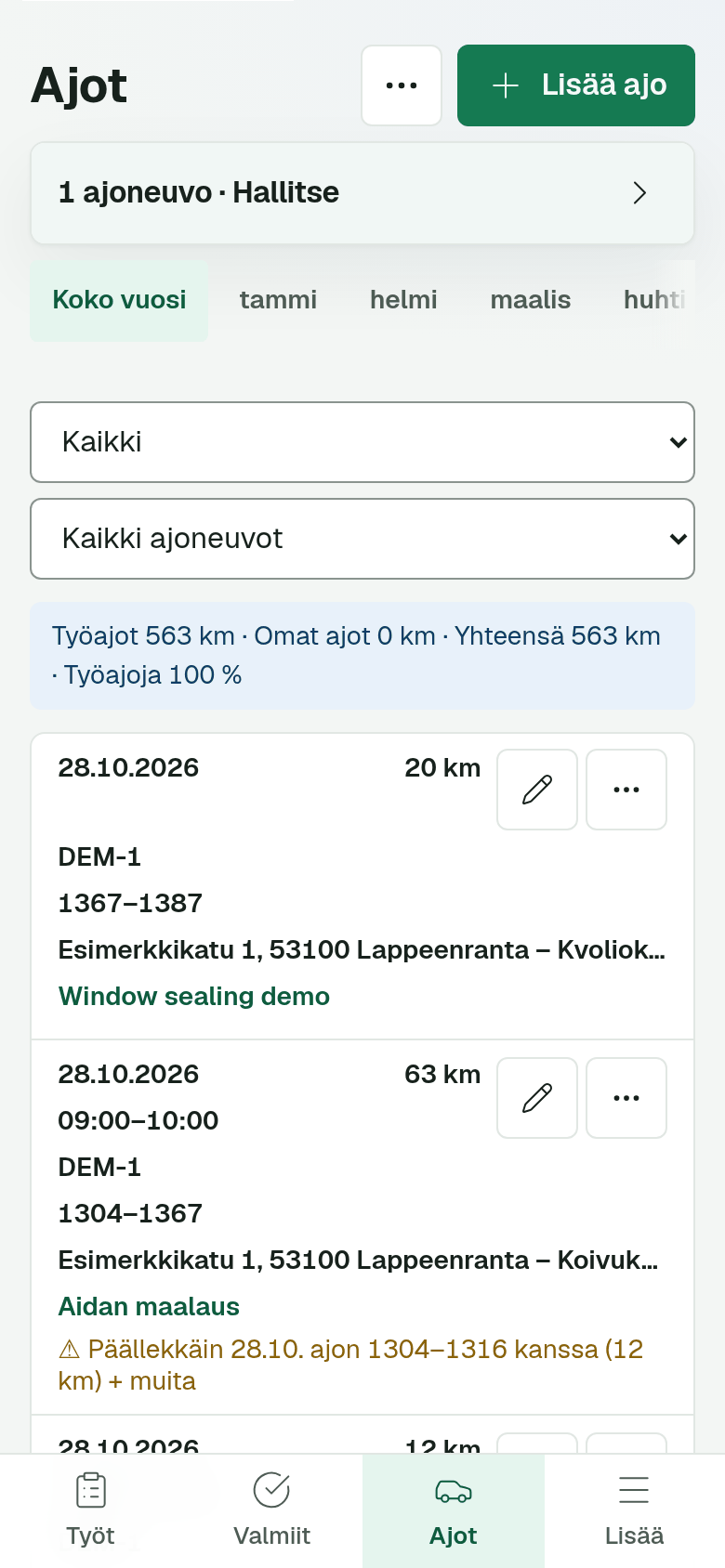
Valitse vuosi ja tarvittaessa kuukausi. Suodata ajoneuvon ja ajon tyypin mukaan (Kaikki / Työajot / Omat ajot). Yhteenvedossa näet työajot, omat ajot, kilometrit yhteensä ja työajojen osuuden. Listassa näkyvät myös mittarilukemat (alku–loppu).
Ajon tarkoitus -kentästä valitset Muu työajo (esim. tukkukäynti ilman erillistä työtä), Oma ajo tai työn Työt-ryhmästä. Kodin ja oman vakituisen työpaikan väliset matkat ovat aina omia ajoja. Kun valitset työn listasta, ajo kirjataan työajoksi kyseiselle työlle.
Voit viedä CSV:n kirjanpitäjälle tai Verohallinnolle CSV-painikkeella. CSV sisältää ajon tyypin, alku- ja loppulukemat sekä käyttäjän (profiilisi nimen). Erillistä kuljettajakenttää ei ole — käyttäjäsarake riittää kirjanpitoon. Listan CSV vastaa valittua vuotta (ja kuukautta). Kilometrit tallennetaan kokonaislukuina (pyöristetään lähimpään kilometriin). CSV:n päivämäärät ovat muodossa VVVV-KK-PP, jonka taulukkolaskenta tunnistaa kaikilla kieliasetuksilla.
Oletusreitti: profiilin toimipisteen osoite täyttää Mistä-kentän ja työn osoite Mihin-kentän (molempia voi muokata). Kun valitset työn Ajon tarkoitus -listasta, Mihin päivittyy työn osoitteeseen, kunnes muokkaat sitä itse. Valitse Paluuajo tai napauta ⇄, jos haluat vaihtaa suunnan. Listassa voit kopioida ajon: reitti ja auto kopioituvat, lukemat jäävät tyhjiksi ja päivämääräksi tulee kuluva päivä.
Päivämäärä- ja kellokentät näkyvät selaimesi kieliasetuksen mukaisessa muodossa. Raporteissa ja listoissa päivämäärä on aina muodossa pp.kk.vvvv. Jos täytät alku- ja loppuajan, loppuajan on oltava alkuajan jälkeen samana kalenteripäivänä. Yön yli menevä matka kirjataan kahdella ajolla (esim. illan loppu ja seuraavan aamun alku).
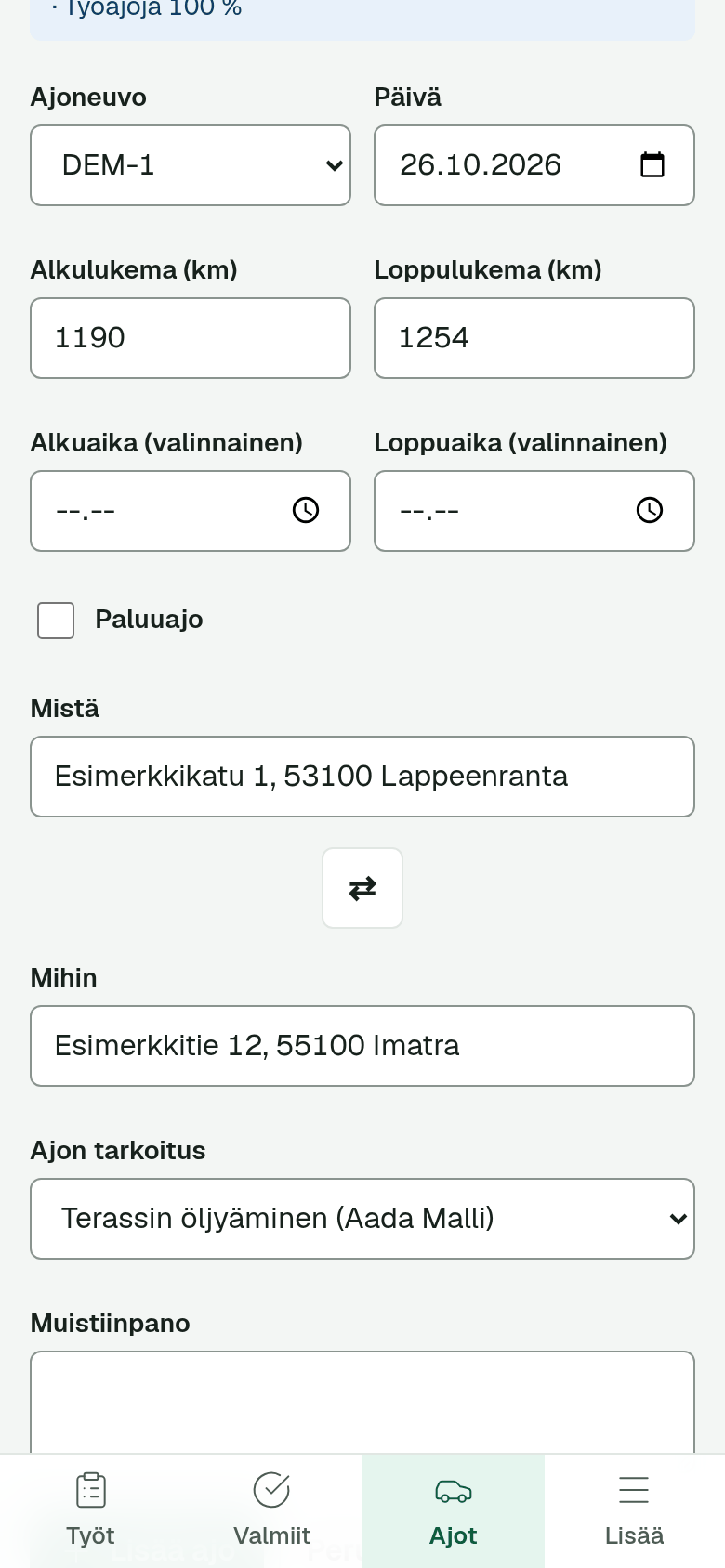
Ajon lisääminen ja keskeneräinen ajo
Lisää ajo -painike on harmaa, kunnes pakolliset tiedot on täytetty: ajoneuvo, päivä, alkulukema ja loppulukema. Ajot-sivulla valitse myös Ajon tarkoitus. Kellonajat ovat valinnaisia, mutta jos annat alku- tai loppuajan, anna molemmat ja varmista, että loppuaika on saman päivän alkuajan jälkeen.
Kun alat täyttää ajoa, puuttuvat kentät korostuvat keltaisella ja lomakkeen yläpuolella näkyy viesti Ajomerkintä on kesken — täytä korostetut kentät. Työajolla viestissä on työn nimi, esimerkiksi Työn ”Aidan huolto” ajomerkintä on kesken — täytä korostetut kentät. Tyhjä lomake ei ole keltainen.
Keskeneräinen ajo ei näy ajolistassa eikä CSV-tiedostossa ennen kuin painat Lisää ajo. Työsivulla keskeneräinen ajo avautuu, kun avaat ajolomakkeen (Lisää ajo -painike tai puhelimella Lisää ajo -ikkuna).
Keskeneräinen ajo tallentuu automaattisesti. Se säilyy, vaikka siirtyisit toiselle sivulle tai sulkisit sovelluksen. Voit jatkaa sitä työsivulla, Ajot-sivulla ja toisella laitteella. Kun keskeneräinen ajo tallentuu ensimmäisen kerran, siitä näkyy ilmoitus.
Tyhjennä lomake poistaa keskeneräisen ajon kokonaan: lomake tyhjenee ja sulkeutuu, Lisää ajo aktivoituu uudelleen ja tallennettu luonnos häviää kaikilta laitteilta.
Ajot-sivun ylärivin sininen yhteenveto näyttää valitun jakson kilometrit (työajot, omat ajot ja yhteensä).
- Valitse ajoneuvo ja päivä. Alkulukemaksi tulee valmiiksi ajoneuvon edellisen ajon loppulukema (päivän ja kellonajan mukaan, myös kun lisäät ajon väliin). Jos kirjoitat lukeman itse, Kvolio ei muuta sitä, vaikka vaihtaisit päivämäärää. Jos aiempaa ajoa ei ole, kenttä jää tyhjäksi.
- Ajot-sivulla valitse ajon tarkoitus (muu työajo, oma ajo tai työ). Täytä loppulukema. Reitti (Mistä ja Mihin) on vapaaehtoinen. Ajat ovat valinnaisia.
- Napauta Lisää ajo. Muokkaa riviä kynäkuvakkeesta; muutokset tallentuvat automaattisesti. Kopioi tai poista rivi …-valikosta (puhelimella Muokkaa on rivillä, Kopioi ajo ja Poista …-valikossa).
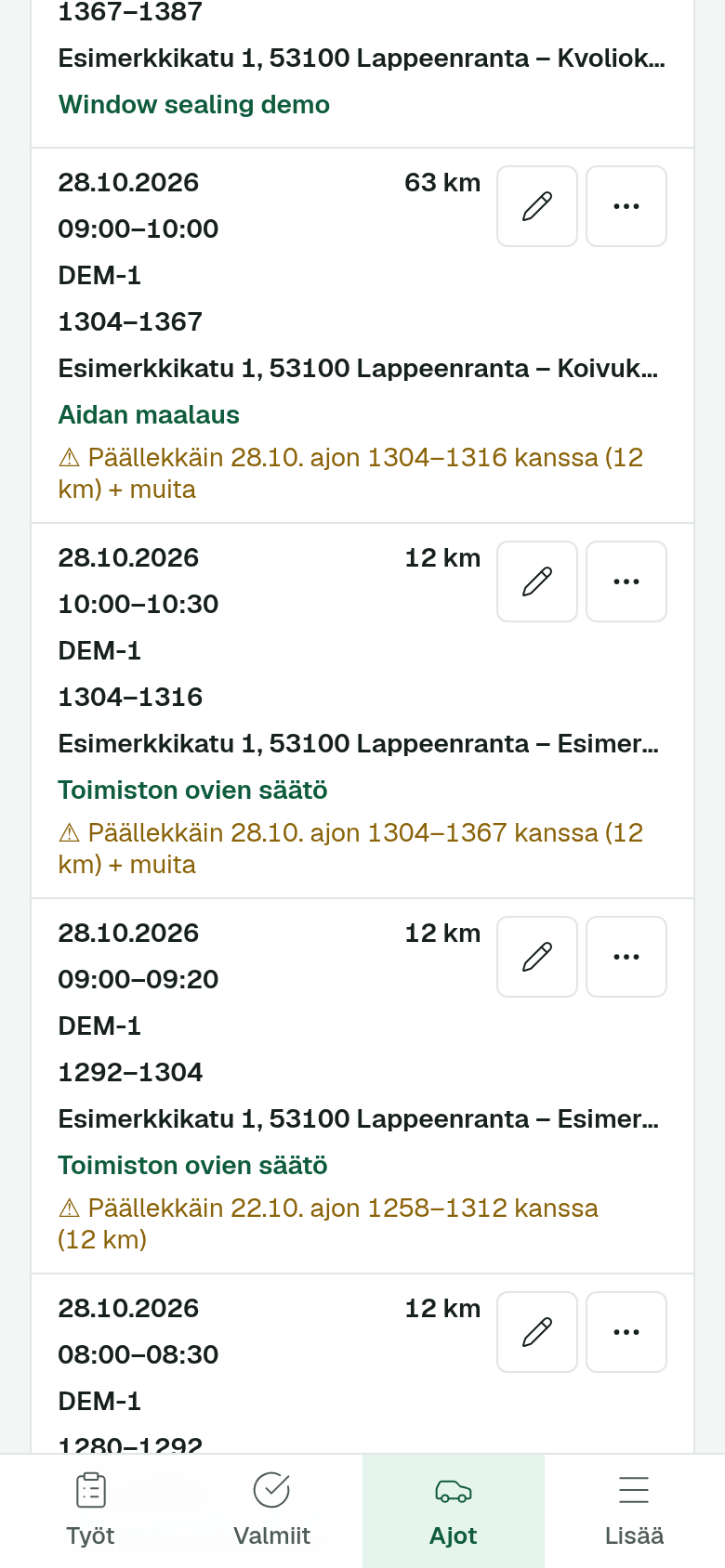
Jos mittarilukemissa on aukko tai päällekkäisyys, näet varoituksen ja kilometrimäärän listassa omalla rivillä — tallennus silti onnistuu. Aukko voi tarkoittaa esimerkiksi kirjaamatonta yksityisajoa välissä. Päällekkäisyys viittaa virheeseen lukemissa; korjaa tiedot, kun huomaat sen. Jos yhden ajon pituus on epätavallisen suuri (yli 2 000 km), saat erillisen varoituksen listassa ja tallennuksen jälkeen — tarkista mittarilukemat.
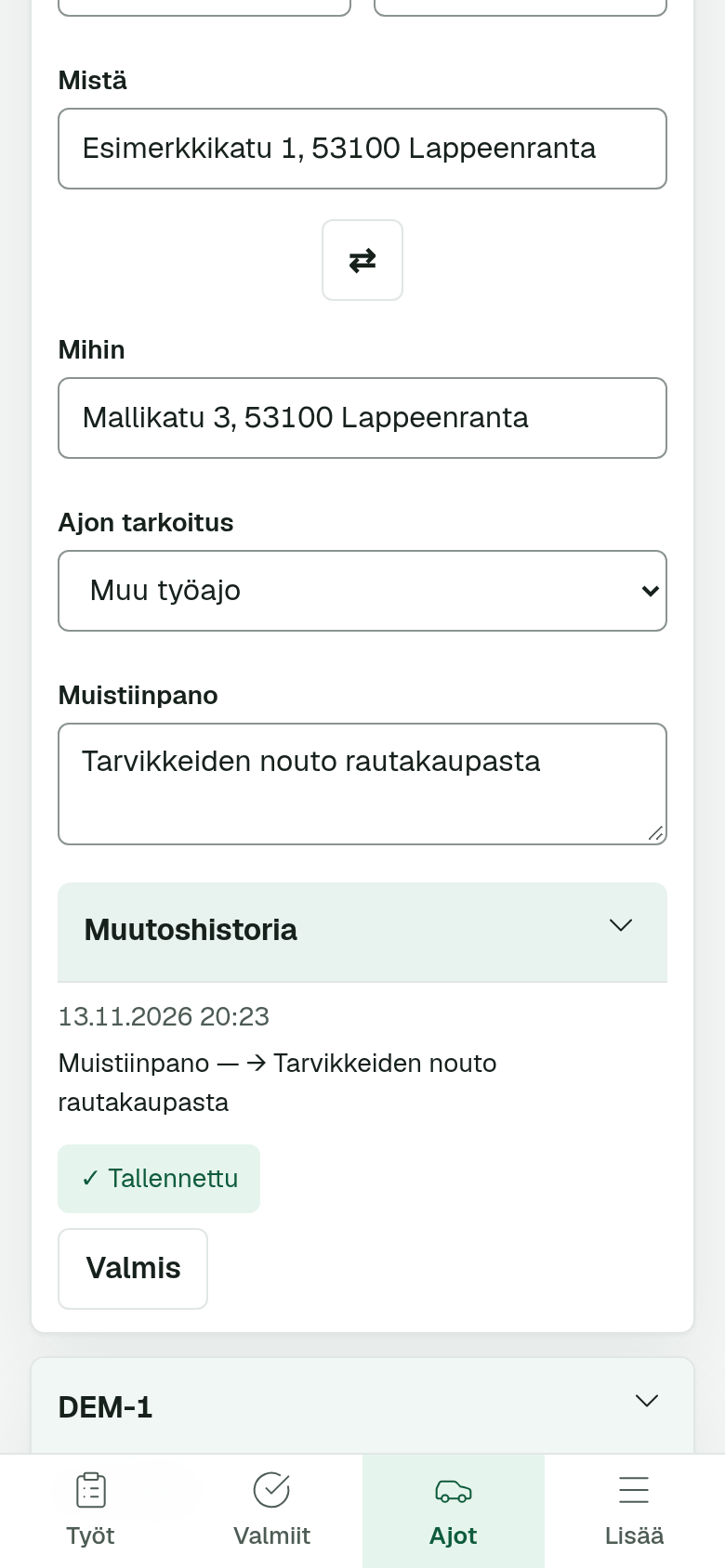
Muokkauslomakkeella Muutoshistoria avautuu nuolikuvakkeesta. Näet kunkin tallennuksen aikaleiman ja mitä kenttiä muutettiin; poistot näkyvät historiassa. Poistetun ajon muutokset säilyvät lokissa.
CSV:ssä on sarake Muokattu (kyllä/ei) kirjanpitäjälle tai Verohallinnolle vietyä tiedostoa varten; Kvolio ei takaa, että vienti täyttää kaikki viranomaisvaatimukset.
Raportti ja jakolinkki
Raportissa näkyvät tekijän ja asiakkaan tiedot, työpäivät (useamman päivän työstä jaksona), työaika, matkat, tarvikkeet, kuvat ja mahdollinen Ohjeet ja jatkotoimet-lohko. Kun avaat raportin jakolinkillä ja napautat kuvaa, se avautuu suurennettuun näkymään. Kuvia voi selata nuolilla tai pyyhkäisemällä. Sulje näkymä ×-painikkeella, Esc-näppäimellä tai napauttamalla kuvan ulkopuolelle. Työaika näytetään tunteina desimaalimuodossa kahden desimaalin tarkkuudella (esim. 1,50 h). Laskun työrivillä määrä voi näkyä ilman turhia nollia (esim. 1,5 h). Raportin yhteissumma lasketaan minuuteista. Ohjeet ja jatkotoimet näkyvät vain, kun olet täyttänyt kentän työsivulla. Raportin ajot-osio sisältää vain työhön kirjatut ajot — omat ajot eivät näy asiakkaalle. Ajot voit piilottaa asiakkaan raportista työsivun valinnalla. Tyhjät osiot jätetään raportista pois. Jos olet lisännyt profiiliin logon, se näkyy raportin oikeassa yläkulmassa yhteystietojen yläpuolella, myös jakolinkissä ja PDF:ssä. Puhelimella logo ja yhteystiedot siirtyvät otsikon alle vasempaan reunaan. Paras on vaakasuuntainen, tiiviisti rajattu logo, esimerkiksi 640 × 160 px. Neliönmuotoinen tai pyöreä logo näkyy enintään 80 px korkeana. Logon kokoa ja paikkaa ei voi säätää. Logon lisäät ja vaihdat Profiilissa.
Jos muutat asiakkaan nimeä, uusi nimi näkyy heti avoimissa töissä ja niiden raportissa. Kun merkitset työn laskutetuksi, raportin asiakasnimi lukittuu. Laskut säilyttävät nimen, joka niissä oli, kun lasku merkittiin valmiiksi.
Raportti ja lasku tehdään aina samalla kielellä. Kieli valitaan asiakkaalle tai profiilin oletuksena. Sovelluksen kielivalinta ei vaikuta asiakirjoihin.
Kun kotitalousvähennys on käytössä, raportin lopussa näkyy vähennykseen oikeuttavan työn osuus arvonlisäveroineen. Tarvikkeet ja matkat eivät oikeuta vähennykseen.
Katso esimerkki valmiista raportista.
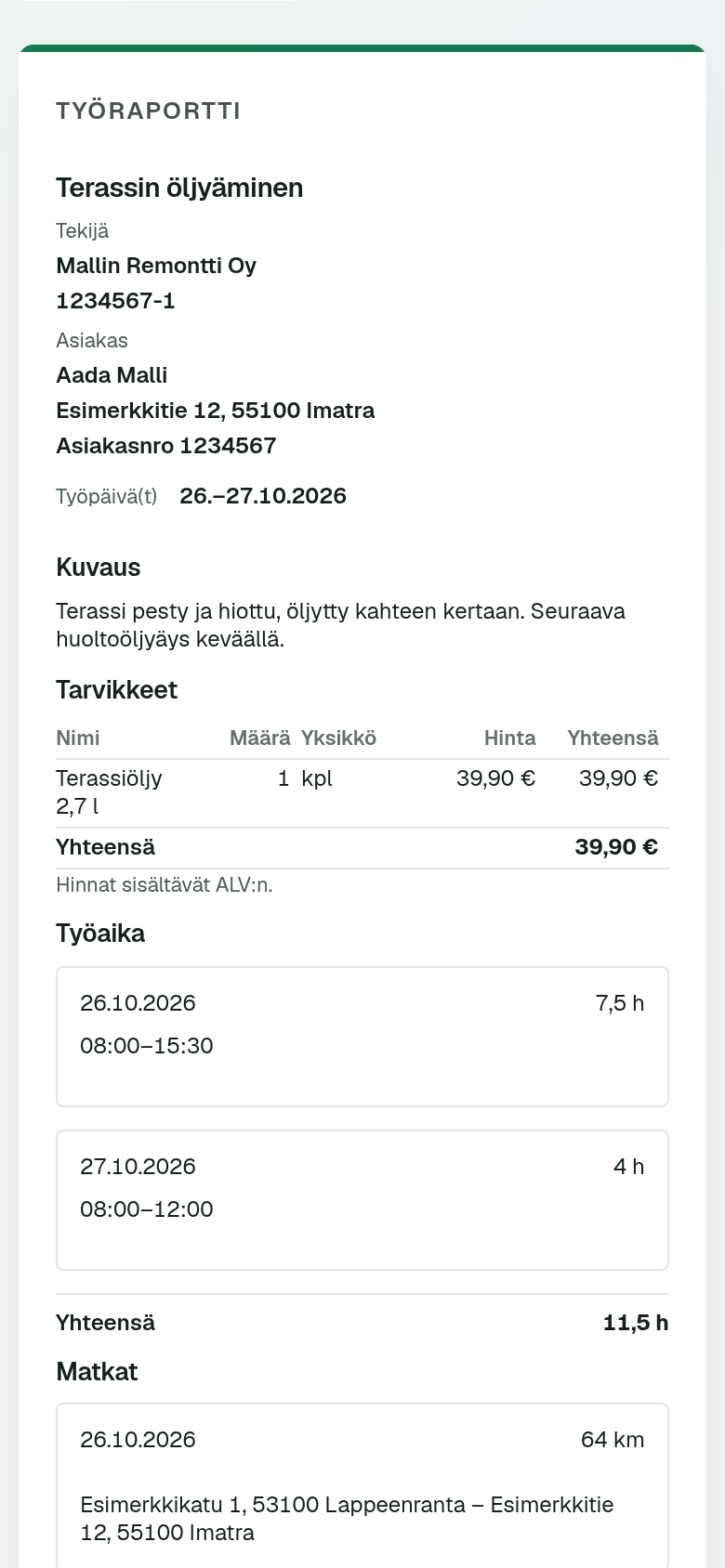
- Avaa työsivu ja napauta PDF. Voit tallentaa tiedoston tai lähettää sen asiakkaalle.
- Jakolinkki: napauta Luo linkki. Kuka tahansa linkin saanut voi lukea raportin ilman tunnusta. Poista linkki, kun asiakas ei enää tarvitse sitä. Uutta linkkiä ei voi luoda, kun työ on laskutettu ja lukittu; jos linkki oli jo olemassa, voit edelleen kopioida tai poistaa sen.
- Mobiilissa raportin taulukot näkyvät kortteina; PDF:ssä ne ovat taulukkoina.
Valmiista työstä voit tehdä laskun ja liittää saman raportin laskun PDF:ään. Katso Laskutus.
Viestit ja palaute
Viestit-sivulla näet Kvolion vastaukset palautteisiisi. Vastaukset tulevat nimellä Kvolio-tuki. Voit ottaa sähköposti-ilmoitukset käyttöön profiilista.
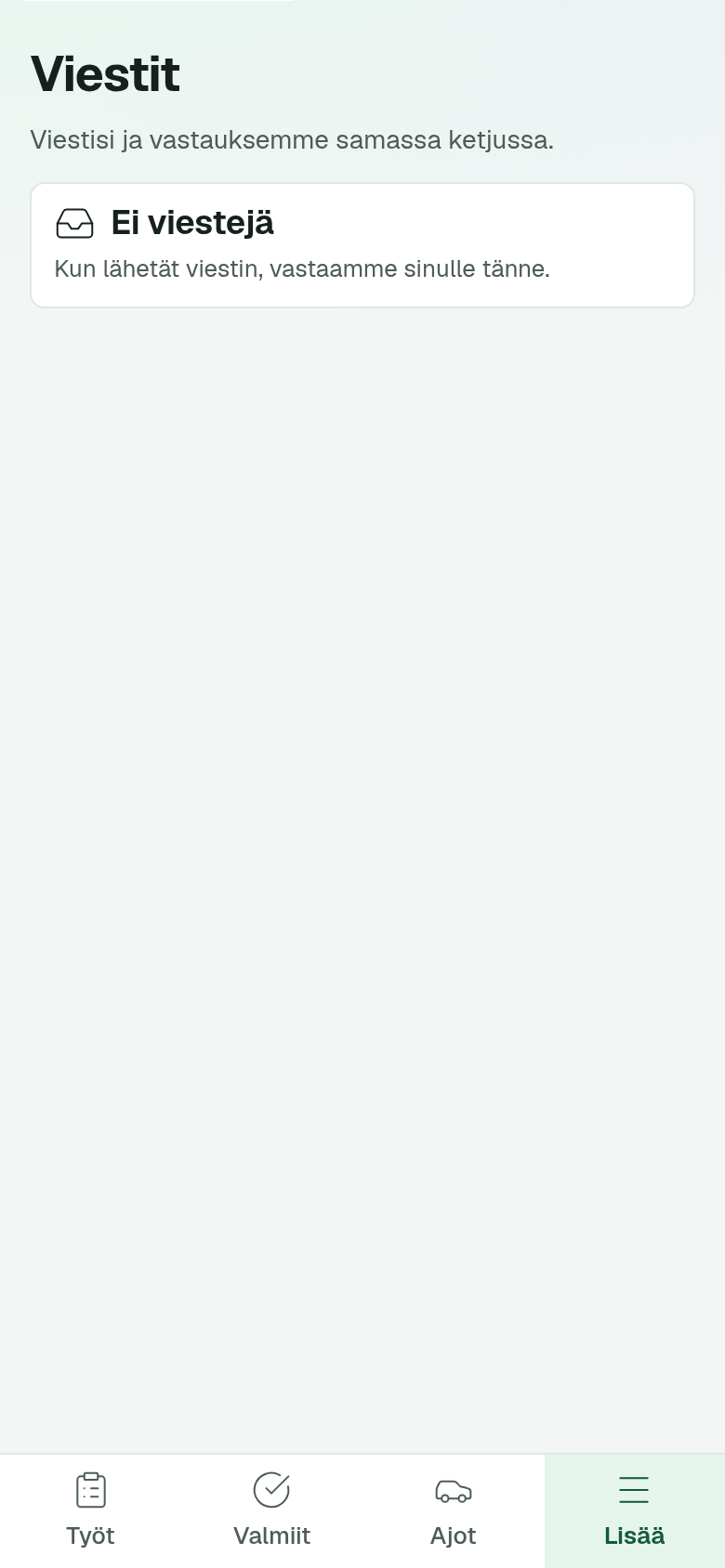
- Avaa Viestit sivuvalikosta tai Lisää-valikosta.
- Avaa ketju napauttamalla. Voit lukea viestin ja vastata siihen.
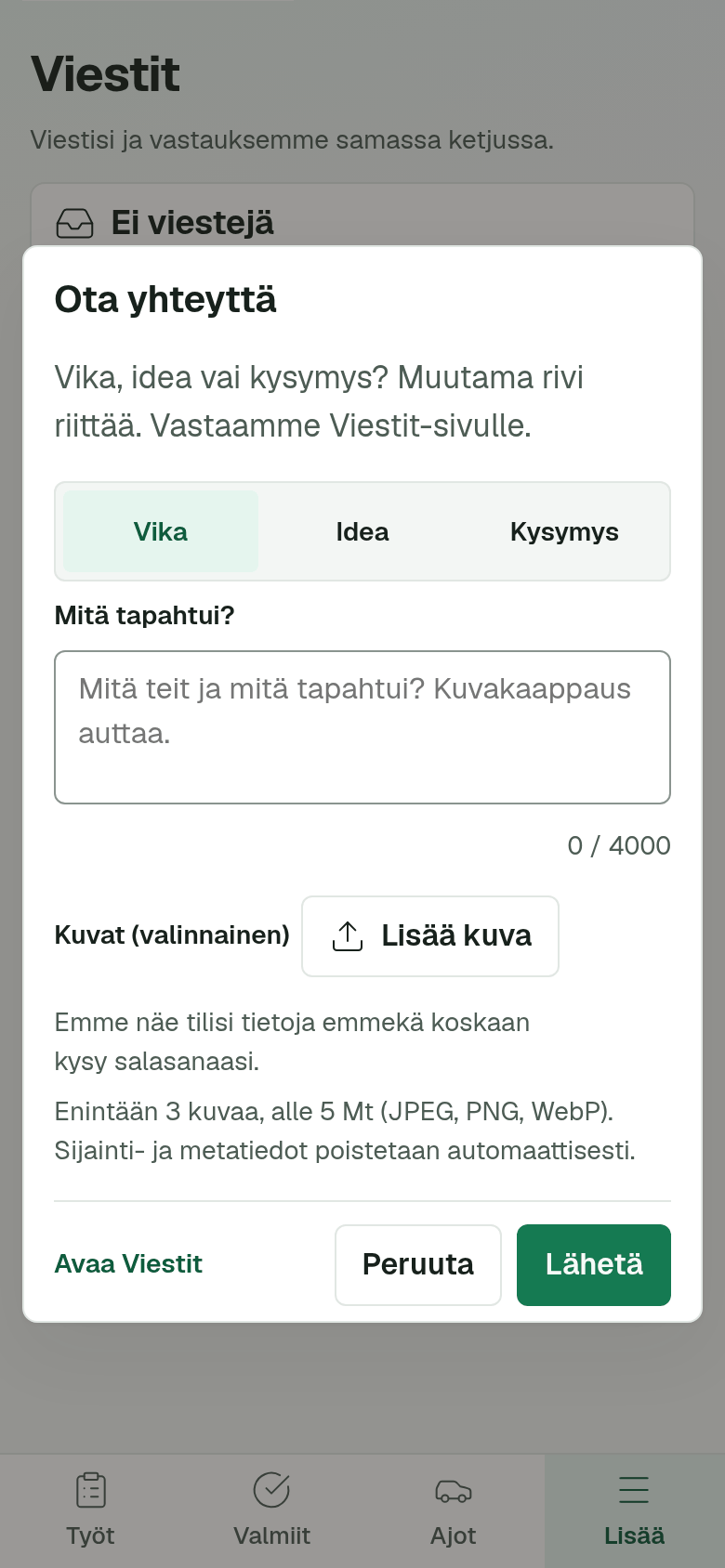
- Napauta Ota yhteyttä (lippu): puhelimella Lisää-valikosta, tietokoneella oikean alakulman kelluvasta painikkeesta.
- Valitse Vika, Idea tai Kysymys ja kirjoita lyhyt kuvaus.
- Lisää tarvittaessa Lisää kuva -painikkeella enintään 3 kuvaa laitteeltasi, esimerkiksi kuvakaappaus (enintään 5 Mt, JPEG, PNG tai WebP). Sijainti- ja metatiedot poistetaan automaattisesti.
Emme näe tilisi tietoja emmekä koskaan kysy salasanaasi.
Profiili
Raportin tiedot näkyvät asiakkaalle ja PDF:ssä. Toimipisteen osoite on myös ajojen oletus Mistä-osoite.
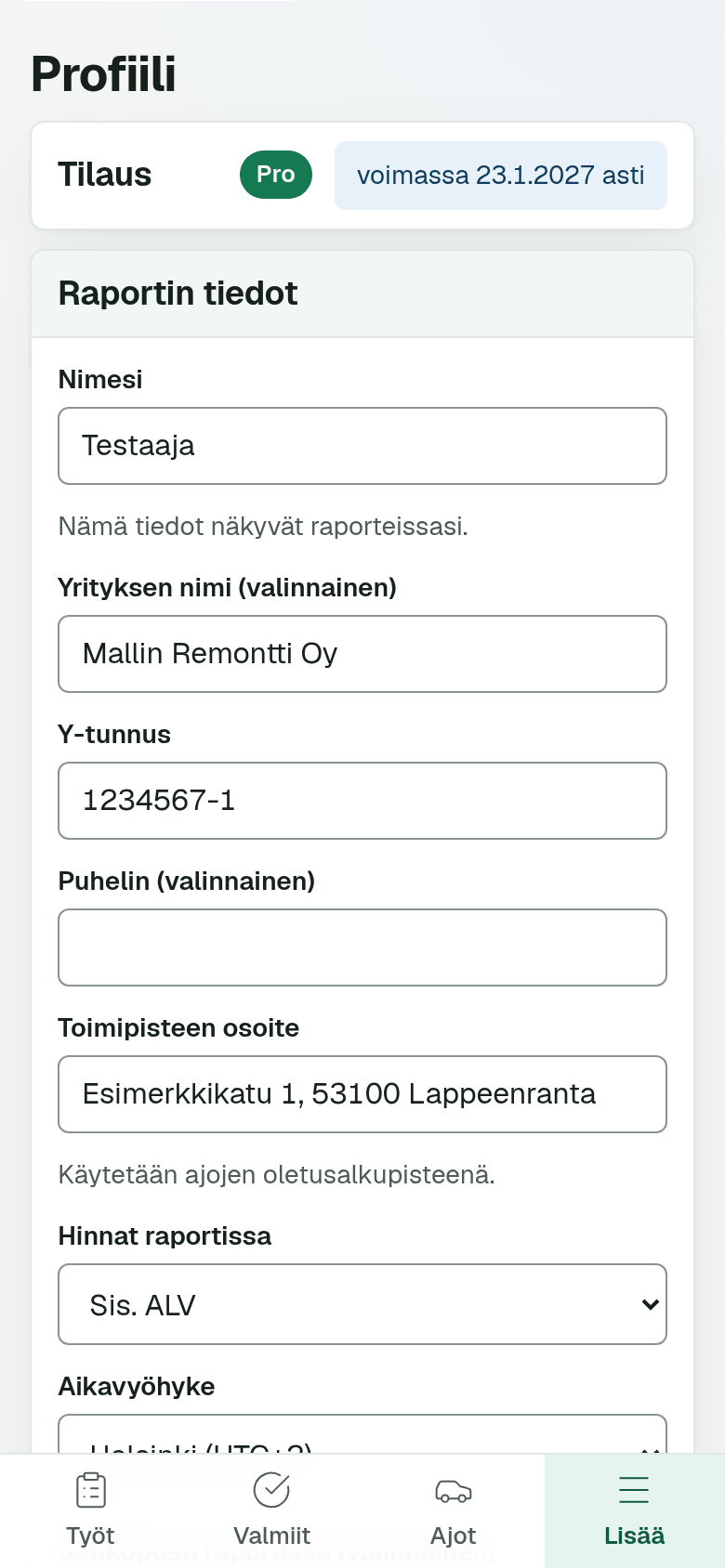
- Täytä nimi, yritys, Y-tunnus, puhelin, toimipisteen osoite, sähköposti raportissa ja verkkosivu.
- Logo: napauta Valitse logo ja valitse kuva (PNG, JPG tai WebP, enintään 5 Mt). Logo tallentuu heti. Se näkyy raportin oikeassa yläkulmassa ja laskun vasemmassa yläkulmassa yrityksen nimen yläpuolella. Neliönmuotoinen tai pyöreä logo näkyy raportilla enintään 80 px korkeana. Paras on vaakasuuntainen, tiiviisti rajattu logo, esimerkiksi 640 × 160 px. Tasaväriset ja läpinäkyvät reunat rajataan automaattisesti ja suuri kuva pienennetään niin, että pisin sivu on 640 px. Sen jälkeen kuvan pitää olla vähintään 40 px korkea. Muuten näet ilmoituksen Logo on liian matala ja hyvin leveä logo kannattaa rajata tiiviimmäksi. Logo tallennetaan PNG-kuvana, joten läpinäkyvyys säilyy. Kokoa ja paikkaa ei voi säätää. Vaihda korvaa logon uudella ja Poista poistaa sen profiilista. Logon ohjeet löytyvät myös profiilista: vie osoitin Logo (valinnainen) -otsikon vieressä olevan info-kuvakkeen päälle tai napauta sitä. Esc tai napautus muualle sulkee ohjeen.
- Valitse oletukset: Kvolio-merkintä raporteissa, Lähetä sähköposti, kun viestiini vastataan, Näytä työajastin työn sivulla, Muistuta käynnissä olevasta työajasta (8 h) (vain kun ajastin näkyy), hinnat raportissa (Sis. ALV / Veroton / Ei merkintää), kieli ja aikavyöhyke.
- Kentät tallentuvat automaattisesti, kun poistut kentästä tai muutat valintaa; muokattu kenttä muuttuu hetkeksi vihreäksi. Ilman JavaScriptiä käytä sivun alaosan Tallenna profiili -painiketta.
- Laskutus-kortilla Ennakkoperintärekisterissä-valinnalla kerrot, että olet ennakkoperintärekisterissä. Kotitalousvähennys vaatii sen. ALV-velvollinen-valinta määrää uusien laskuluonnosten oletusverokohtelun: kun valinta on päällä, verokohtelu on Normaali ja kun se on pois päältä, Ei ALV-velvollinen. Sama valinta päivittää myös avoimet luonnokset, joiden verokohtelu on vielä Normaali tai Ei ALV-velvollinen. Luonnos, jolle olet valinnut muun verokohtelun (esim. Käännetty verovelvollisuus), säilyy ennallaan. Valmiita laskuja valinta ei muuta. Samalla kortilla on ALV-tunnus (muoto FI ja 8 numeroa, esim. FI12345678). Jos kenttä on tyhjä ja Y-tunnus on kelvollinen, kentän alla näkyy Ehdotus Y-tunnuksesta ja Käytä-painike. Kvolio ei täytä tunnusta itse: se tallentuu vain, kun painat Käytä tai kirjoitat sen kenttään. Virheellisestä tunnuksesta tulee ilmoitus Tarkista ALV-tunnus. Jos et ole ALV-velvollinen, ALV-tunnusta ei tulosteta laskulle. Samalla kortilla voit valita Käytä viitenumeroa. Oletuksena viite on päällä. Jos poistat valinnan, valmiilla laskulla maksun viestinä näkyy laskunumero eikä pankkiviivakoodia tulosteta. Samalla kortilla Näytä QR-koodi laskulla on oletuksena pois päältä. Viivakoodi ja virtuaaliviivakoodi toimivat kaikissa suomalaisissa pankeissa. Kaikki pankkisovellukset eivät lue QR-maksukoodia. Ota se käyttöön, jos asiakkaasi maksavat ulkomaisesta pankista. Kun valinta on päällä, valmiilla laskulla, jolla on IBAN ja positiivinen summa, tilisiirron Saaja-kentässä on QR-koodi. Luonnoksessa koodia ei näy. Valitse Laskujen ja raporttien kieli (FI tai EN) oletukseksi, jos asiakkaalle ei ole erikseen valittu kieltä. Ensimmäinen laskunumero: jos olet laskuttanut aiemmin toisella ohjelmalla, voit jatkaa sen numerosarjaa antamalla tähän seuraavan numeron ennen ensimmäistä Kvolio-laskua. Kvolio käyttää näistä kahdesta suurempaa: antamaasi numeroa tai seuraavaa vapaata numeroa. Numeroa voi myöhemmin nostaa (sarja hyppää eteenpäin), mutta ei laskea: jo käytettyjä numeroita ei oteta uudelleen käyttöön.
Raportti ja lasku tehdään aina samalla kielellä. Kieli valitaan asiakkaalle tai profiilin oletuksena. Sovelluksen kielivalinta ei vaikuta asiakirjoihin.
Tili ja tietosi
Tili- ja tietosuoja-asiat ovat profiilisivun Tili-osiossa.
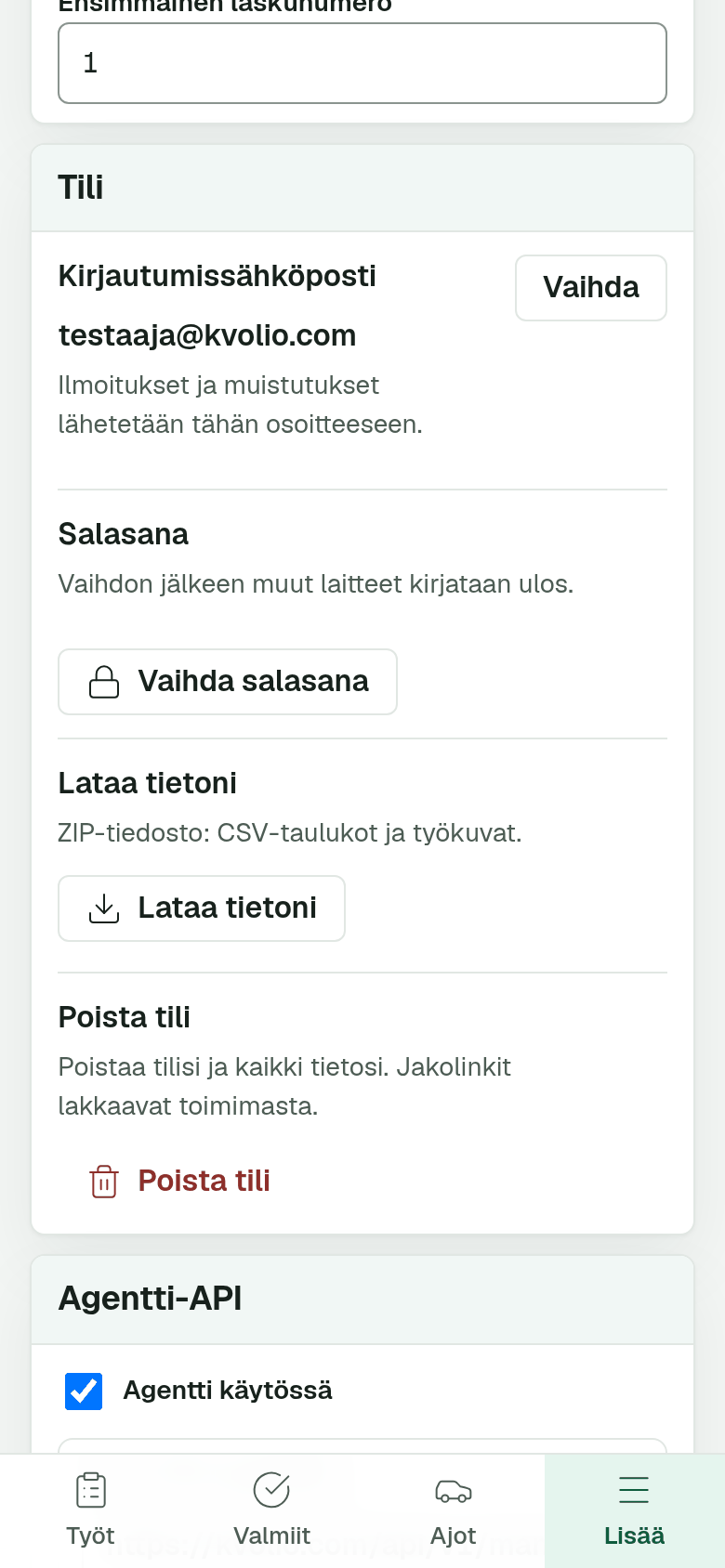
- Kirjautumissähköposti: vaihda sähköposti vahvistuslinkillä (tarvitset nykyisen salasanan).
- Salasana: vaihda salasana. Muut laitteet kirjataan samalla ulos.
- Lataa tietoni: lataa ZIP (CSV-tiedot ja kuvat).
- Poista tili: poistaa tilisi ja kaikki tietosi pysyvästi, kuten asiakkaat, työt, kuvat, varastot, ajot, laskut ja palautteet. Jakolinkit lakkaavat toimimasta. Tiedot poistuvat varmuuskopioista viimeistään 56 päivässä. Lataa tietosi ennen poistoa. Kvolio ei ole kirjanpito- tai arkistointipalvelu, joten vastaat itse lakisääteisestä säilytyksestä.
Lisää-valikko
Puhelimella alapalkissa ovat Työt, Valmiit, Ajot ja Lisää. Lisää avaa valikon muille sivuille.
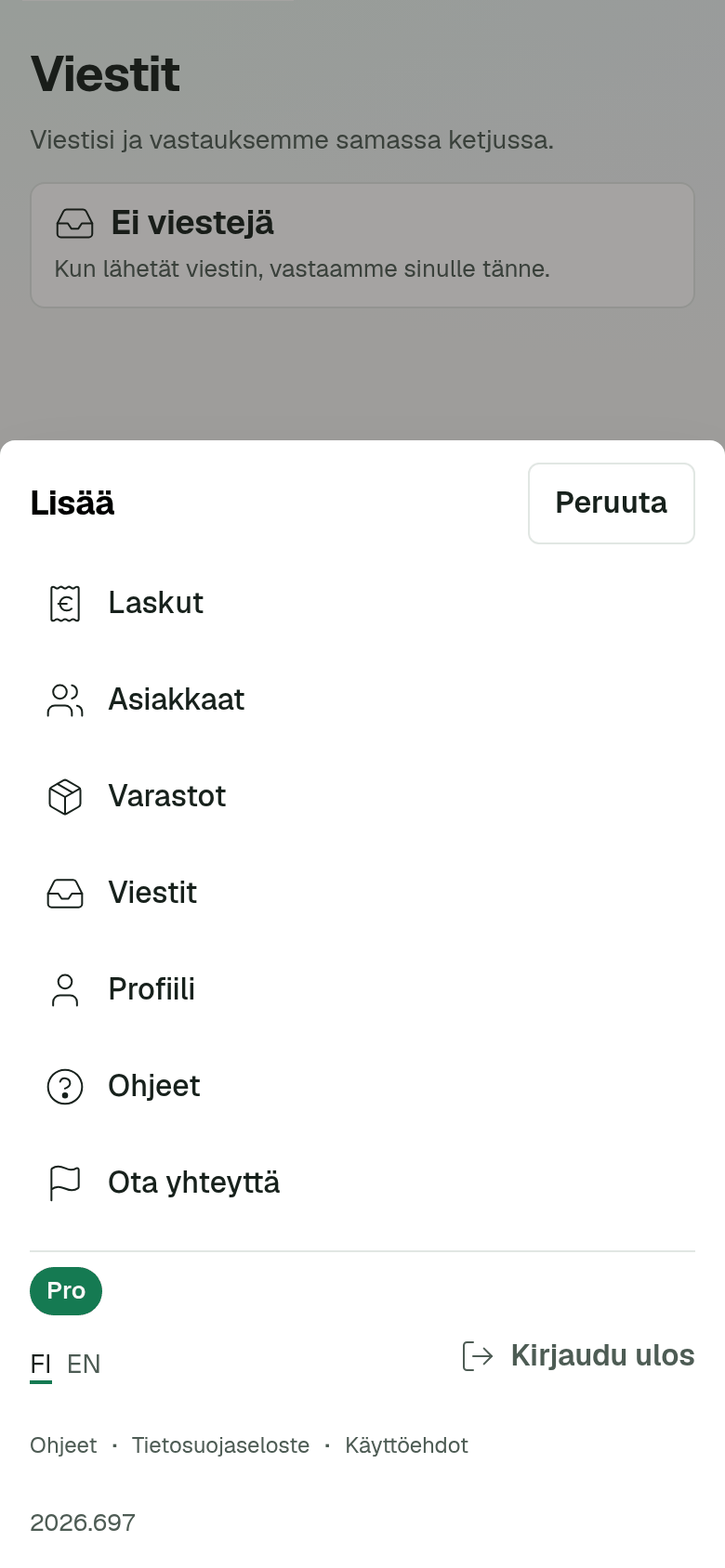
- Laskut — laskujen luonti ja seuranta.
- Asiakkaat — asiakasrekisteri.
- Varastot — varastosaldot.
- Viestit — palautteiden vastaukset.
- Profiili — raportin tiedot ja tili.
- Ohjeet — tämä sivu.
- Ota yhteyttä — vika, idea tai kysymys.
- Vaihda kieli FI / EN alareunasta.
Asenna Kvolio puhelimen kotinäytölle
Kvolio toimii selaimessa. Voit lisätä sen kotinäytölle, jolloin se avautuu kuin sovellus.
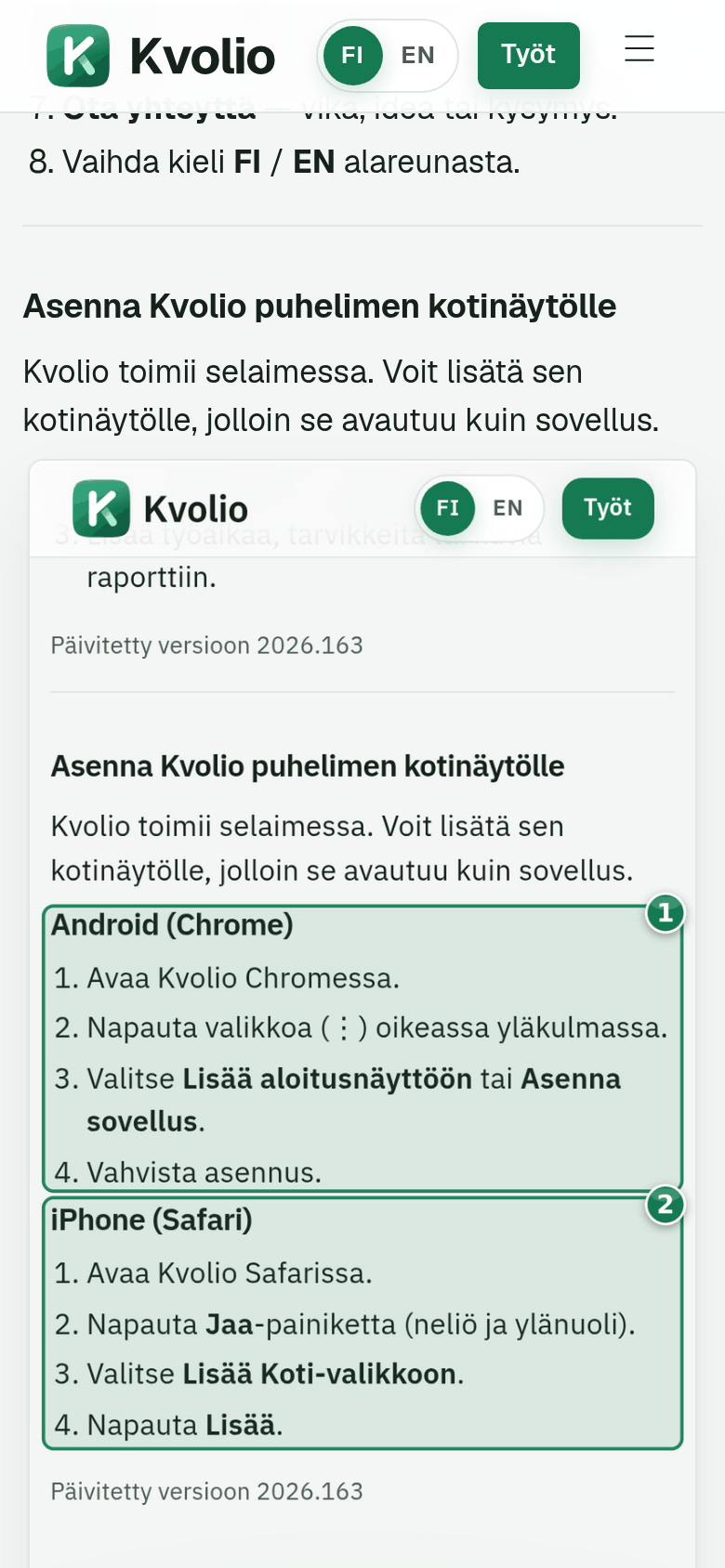
- Android (Chrome): valitse valikosta Lisää aloitusnäyttöön tai Asenna sovellus ja vahvista.
- iPhone (Safari): napauta Jaa, valitse Lisää Koti-valikkoon ja vahvista Lisää.
Laskutus
Ennen ensimmäistä laskua täytä profiilin Laskutus-kortti. Tuntihinta ja Kilometrihinta annetaan verottomina; ALV lisätään laskuriveille erikseen. Kortilla ovat myös IBAN, BIC, Maksuehto (päivää — luonnoksen eräpäivä = laskupäivä + maksuehto), Huomautusaika, Viivästyskorko (tyhjä = korkolain mukainen), ALV-velvollinen, ALV-tunnus sekä valinnat Käytä viitenumeroa ja Näytä QR-koodi laskulla (kuten Profiili-kohdassa).
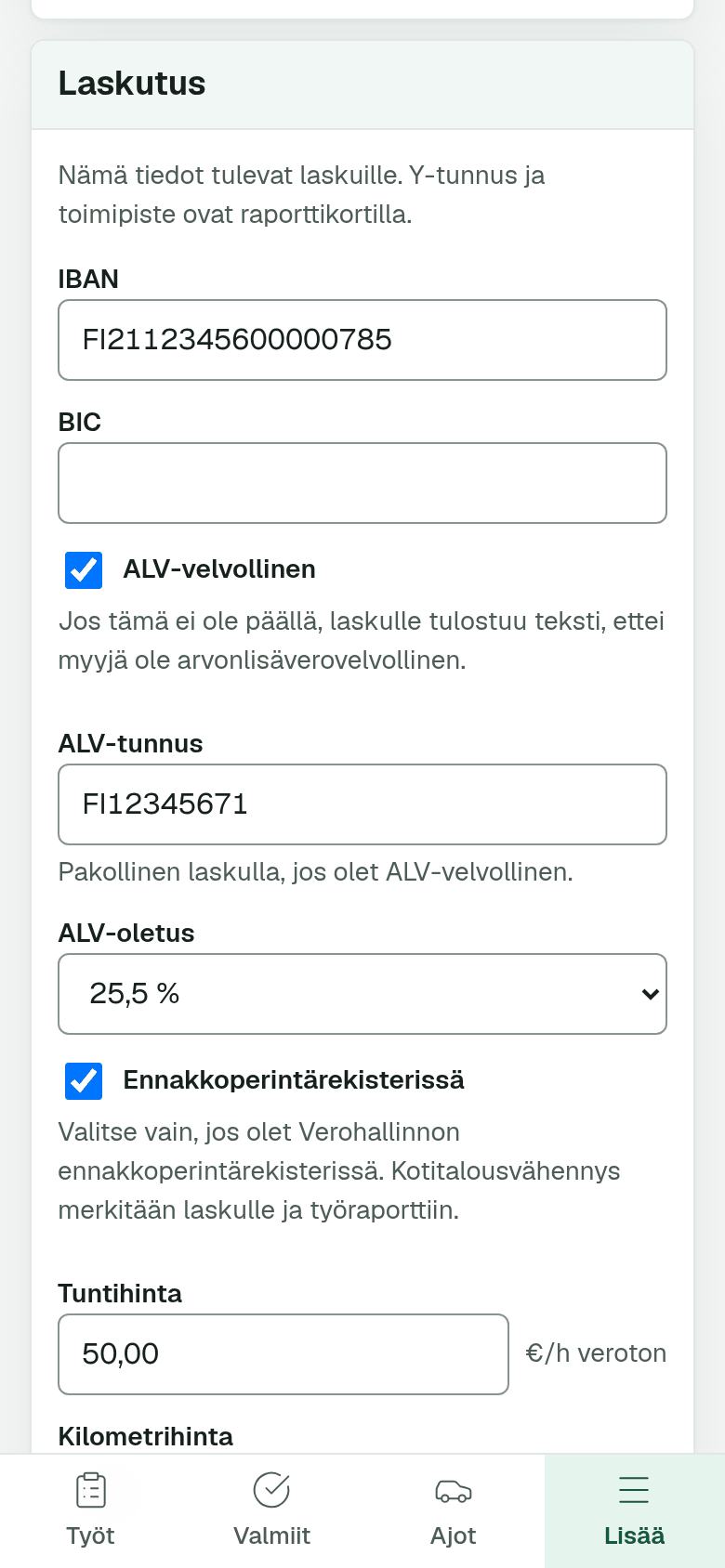
Kvolio ei ole kirjanpito-ohjelma eikä käsittele maksuja. Asiakas maksaa suoraan tilillesi. Vastaat itse kirjanpidosta ja laskujen säilytyksestä.
Raportti ja lasku tehdään aina samalla kielellä. Kieli valitaan asiakkaalle tai profiilin oletuksena. Sovelluksen kielivalinta ei vaikuta asiakirjoihin.
Lasku tehdään aina työstä. Työsivun alaosassa on Laskutus. Luonti vaatii profiiliin tilinumeron (IBAN). Ilman sitä painike avaa laskutustiedot. Merkitse valmiiksi vaatii lisäksi myyjän nimen (yritys tai oma nimi) ja toimipisteen osoitteen sekä ostajan nimen ja osoitteen. Jos olet ALV-velvollinen, profiilissa pitää olla Y-tunnus ja ALV-tunnus. Jos tunnus puuttuu, luonnoksella näkyy ilmoitus Myyjän ALV-tunnus puuttuu. ja linkki Laskutustiedot, joka avaa profiilin ALV-tunnus-kentän. Kun tunnus on tallennettu, ilmoitus poistuu, kun palaat luonnoksen välilehdelle. Kun laskun verokohtelu on Käännetty verovelvollisuus, asiakkaalla pitää olla ALV-tunnus. Eräpäivä ei saa olla tänään tai menneisyydessä.
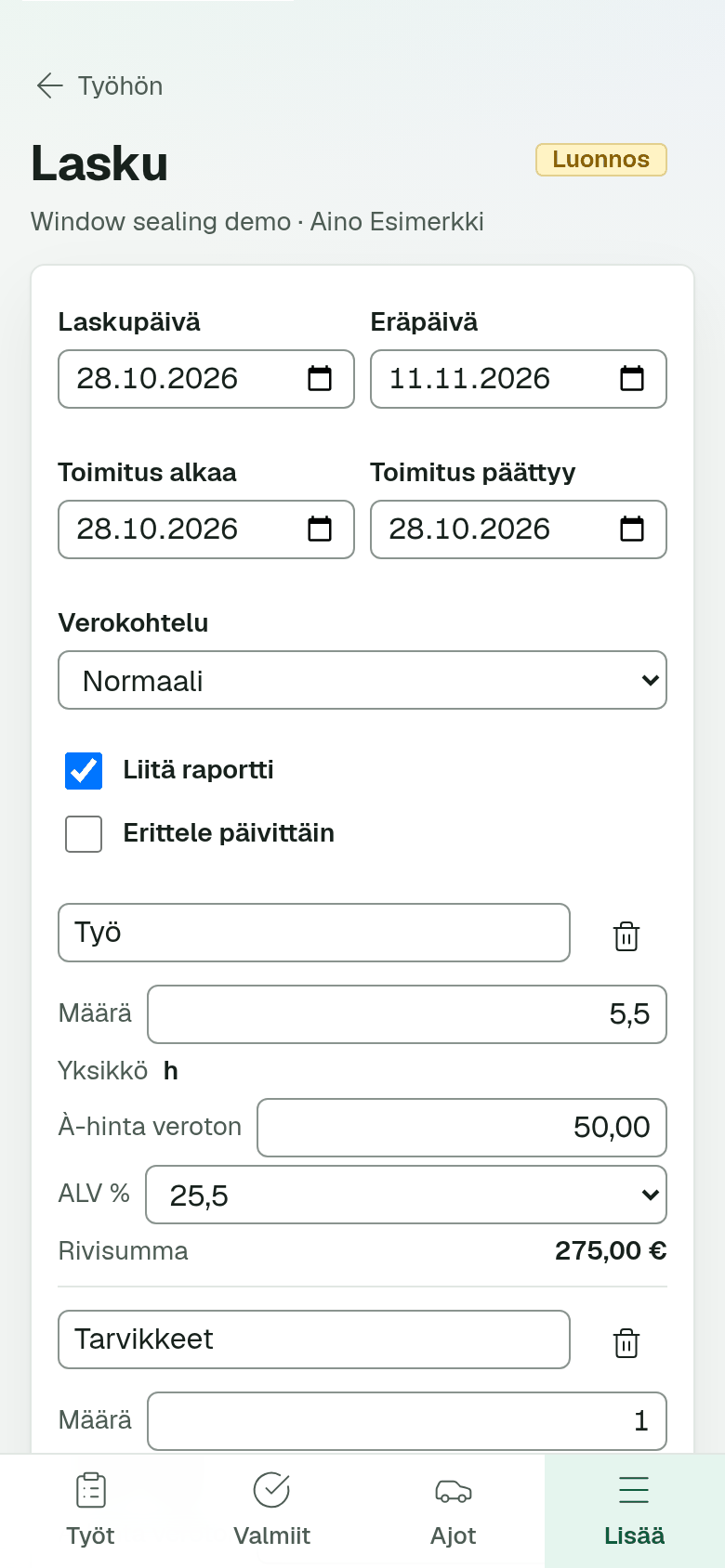
Luonnoksessa työaika on oletuksena yksi Työ-rivi. Tarvikkeet ja näytettävät matkat tulevat omille riveilleen. Voit eritellä työajan päivittäin, muuttaa hintoja ja ALV-kantaa ja valita, liitetäänkö raportti mukaan. Valitse Verokohtelu-kohdasta laskun ALV-käsittely kirjanpitäjäsi ohjeen mukaan. Uusi rivi saa profiilin ALV-kannan (yleensä 25,5 %). Rivin ALV-kanta pysyy tallessa, vaikka verokohtelu muuttuu. Käsin asetettu 0 % pysyy 0 %:na. Kun verokohtelu ei ole Normaali, lasku lasketaan 0 %:n ALV:lla ja rivien ALV-valinnat näkyvät himmennettyinä. Jos myyjä ei ole ALV-velvollinen, valinnan alla lukee Ei käytössä, koska myyjä ei ole ALV-velvollinen. Tallennettu kanta säilyy. Muussa kuin Normaali-verokohtelussa (esim. Käännetty verovelvollisuus) valinnan alla lukee Ei käytössä tässä verokohtelussa. Tallennettu kanta säilyy. Kun palaat Normaali-käsittelyyn tai otat ALV-velvollisuuden takaisin käyttöön, rivien tallennetut kannat (esim. 25,5 % tai itse asettamasi 0 %) palautuvat laskentaan. Luonnoksessa sarakkeen otsikko seuraa syötetapaa. Kun rivit on syötetty sis. ALV, otsikko on À-hinta (sis. ALV). Kun ne on syötetty verottomina, otsikko on À-hinta (veroton). Kun luonnoksella on sekä sis. ALV- että verottomia rivejä, otsikko on À-hinta ja hintakentän alla on vihje: verottomissa riveissä lukee veroton ja sis. ALV -riveillä sis. ALV. Kun kaikki rivit on syötetty samalla tavalla, otsikko kertoo tulkinnan (À-hinta (veroton) tai À-hinta (sis. ALV)) eikä rivikohtaista vihjettä näytetä. Kun verokohtelu on ALV 0 %, luonnoksen otsikko on À-hinta (ALV 0 %). Työ- ja km-riveillä hinnat näytetään verottomina. Kun tarvikkeen hinta on syötetty sis. ALV, kentässä on sis. ALV -hinta. Veroton à-hinta näkyy laskun esikatselussa ja PDF:ssä. Esikatsele, Lataa PDF ja valmis lasku näyttävät aina verottoman à-hinnan, joten sarakkeen otsikko on À-hinta (veroton). Vain verokohtelussa ALV 0 % otsikko on À-hinta (ALV 0 %). Ei ALV-velvollinen -käsittely ja Käännetty verovelvollisuus eivät vaihda dokumentin otsikkoa: solu on silti veroton. Rivisumma on aina veroton. Kun kotitalousvähennys on käytössä, lasku merkitsee siihen oikeuttavat rivit tähdellä ja kertoo työn osuuden arvonlisäveroineen. Kvolio ei laske vähennyksen määrää eikä ilmoita sitä Verohallinnolle.
Tuntihinta vai urakkahinta
Profiilin tuntihinta on työrivien oletushinta (ajoriveillä käytetään kilometrihintaa). Urakkatyön summan voit antaa luonnoksella muuttamalla rivin hintaa tai jakamalla kokonaissumman tuntimäärällä. Vähennyskelpoinen urakkatyö on luonnoksen uusi rivi eikä tarvike. Kun laskun summa on nolla, luonnoksella näkyy ilmoitus Laskun summa on nolla. Jos työ-, tarvike- tai matkarivillä on määrä mutta hinta on nolla, näkyy lisäksi ilmoitus Rivillä on määrä mutta hinta on nolla. Työrivin vihje neuvoo antamaan tuntihinnan tai koko työn summan. Jos tunnit muuttuvat ennen uutta laskua täyden hyvityksen jälkeen, summa lasketaan uudelleen samalla €/h-hinnalla. Urakkatyössä tarkista siksi summa ennen kuin merkitset laskun valmiiksi.
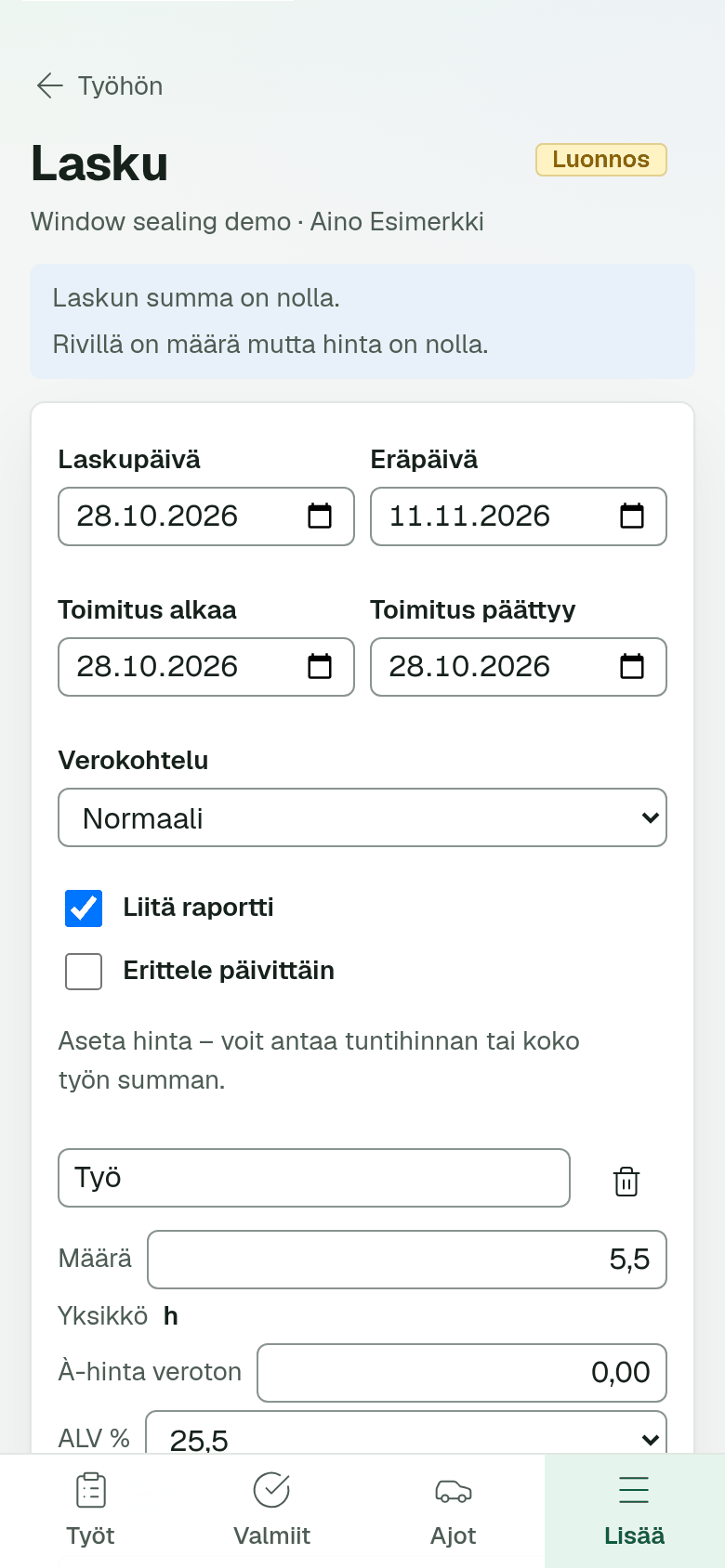
Työn ja ajojen hinnat tulevat profiilista verottomina ja niihin lisätään laskun ALV-käsittelyn mukainen ALV (Normaali-käsittelyssä profiilin ALV-kanta). Tarvikkeiden hinnat noudattavat raportin hinta-asetusta (Sis. ALV / Veroton).
Laskun otsikkoalueella näkyvät profiilin Huomautusaika ja Viivästyskorko (tyhjä korko = korkolain mukaan).
Jos profiilissa on logo, se näkyy laskun vasemmassa yläkulmassa ja yrityksen nimi tekstinä sen alla. Ilman logoa laskussa on pelkkä nimi. Laskulla on sama logo kuin raportissa, eikä sen kokoa tai paikkaa voi säätää. Katso Profiili.
Luonnoksella muokkaat Laskupäivä- ja Eräpäivä-kenttiä. Valmiiksi merkitseminen käyttää näitä päivämääriä. Jos eräpäivä on tänään tai mennyt, valmiiksi merkitseminen estyy, kunnes päivät on korjattu luonnoksella. Jos työllä ei ole kirjattuja työtunteja, voit syöttää toimitusajan käsin luonnoksella (kentät Toimitus alkaa ja Toimitus päättyy) ja puuttuva toimitusaika näkyy varoituksena ennen valmiiksi merkitsemistä.
Laskuun tulostuu ALV-erittely. Jos myyjä ei ole ALV-velvollinen, laskulla lukee Myyjä ei ole arvonlisäverovelvollinen (AVL 3 §). eikä myyjän ALV-tunnusta tulosteta. Käännetty verovelvollisuus näkyy tekstinä Käännetty verovelvollisuus ja ostajan ALV-tunnus tulostuu, jos se on tallennettu asiakkaalle. Nollaverokannoilla näytetään rivi ALV 0 %. Työpäivät ja erittely näkyvät liitetyn raportin osioissa, ei laskun otsikossa.
Esikatsele näyttää laskun sellaisena kuin se tulostuu. Lataa PDF -painike lataa laskun laitteellesi. Kun raportti on liitetty, tiedosto alkaa laskulla ja raportti seuraa omalta sivultaan. Lähetä PDF asiakkaalle itse. Kvoliossa ei ole laskun jakolinkkiä.
Kun merkitset laskun valmiiksi, se saa numeron ja viitteen (jos viitenumero on käytössä profiilissa). Viite muodostuu laskunumerosta ja 7-3-1-tarkisteesta. Englanninkielisellä laskulla viite näkyy RF-muodossa. Ilman viitettä tilisiirron viite/viesti-kentässä näkyy Viesti: Lasku ja laskunumero; pankkiviivakoodia ei tulosteta. Viivakoodi ja virtuaaliviivakoodi toimivat kaikissa suomalaisissa pankeissa. Kaikki pankkisovellukset eivät lue QR-maksukoodia, joten se on oletuksena pois päältä. Ota se käyttöön, jos asiakkaasi maksavat ulkomaisesta pankista. Kun profiilissa on Näytä QR-koodi laskulla, valmiilla laskulla on tilisiirron Saaja-kentässä QR-koodi, jos profiiliin on tallennettu IBAN ja summa on suurempi kuin nolla. Luonnoksessa koodia ei ole. Työ merkitään laskutetuksi ja siirtyy Valmiit-listalle. Valmista laskua ei voi muokata. Kun laskulla on avoin summa, Laskutettu-valintaa ei voi poistaa. Myöhempi lataus palauttaa saman PDF:n.
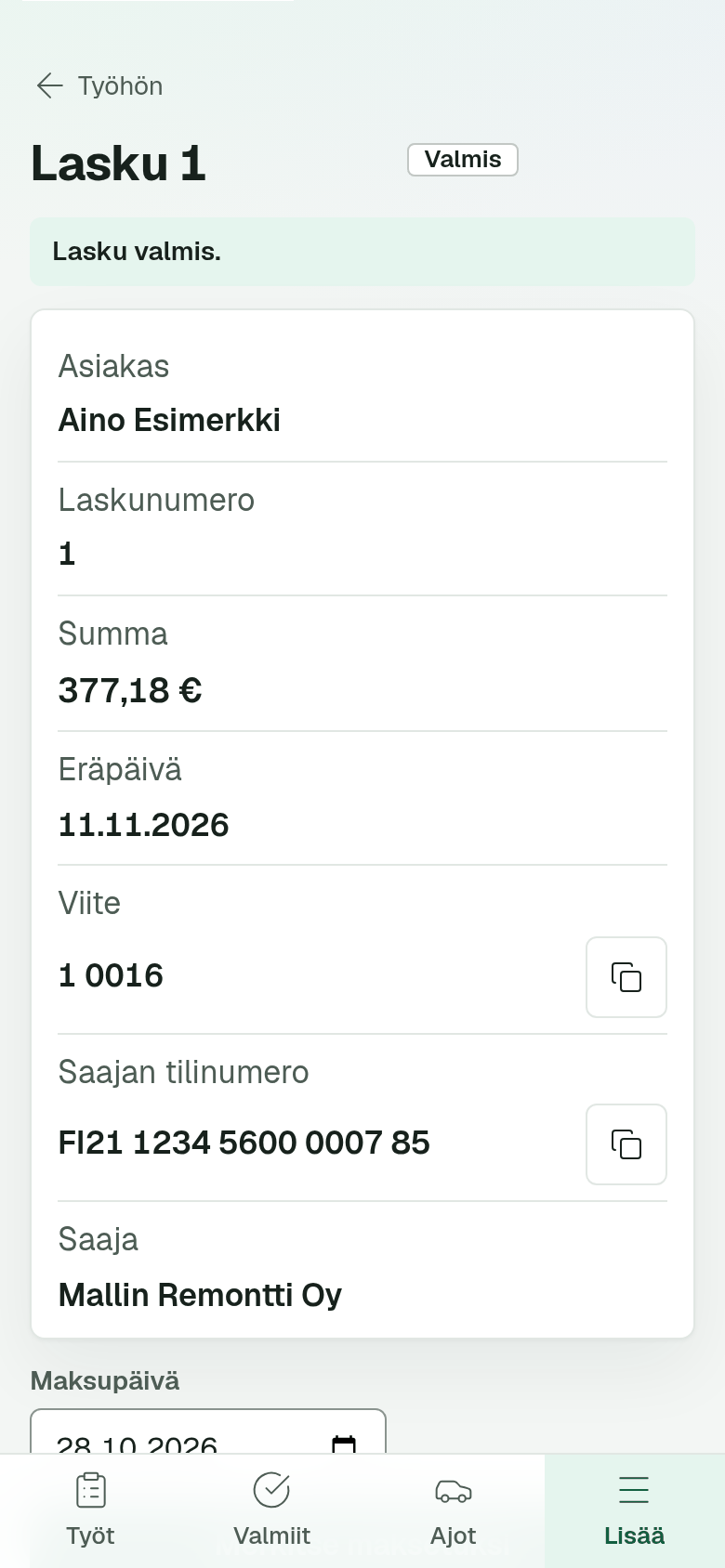
Valmiilla laskulla (tila Valmis) voit valita Merkitse maksetuksi ja valita maksupäivän (oletus tänään), kun laskulla on vielä maksamatonta summaa. Kokonaan hyvitetyllä laskulla ei näy Merkitse maksetuksi -painiketta. Kun lasku on Maksettu, näet maksupäivän. Poista maksettu-merkintä palauttaa tilan Valmis. Merkintä koskee vain laskua, ei hyvityslaskua.
Lasku saa tilan Erääntynyt, kun lasku on Valmis, avoin summa on suurempi kuin nolla (hyvitykset vähennetty) ja eräpäivä on mennyt. Maksettu tai kokonaan Hyvitetty lasku ei ole erääntynyt.
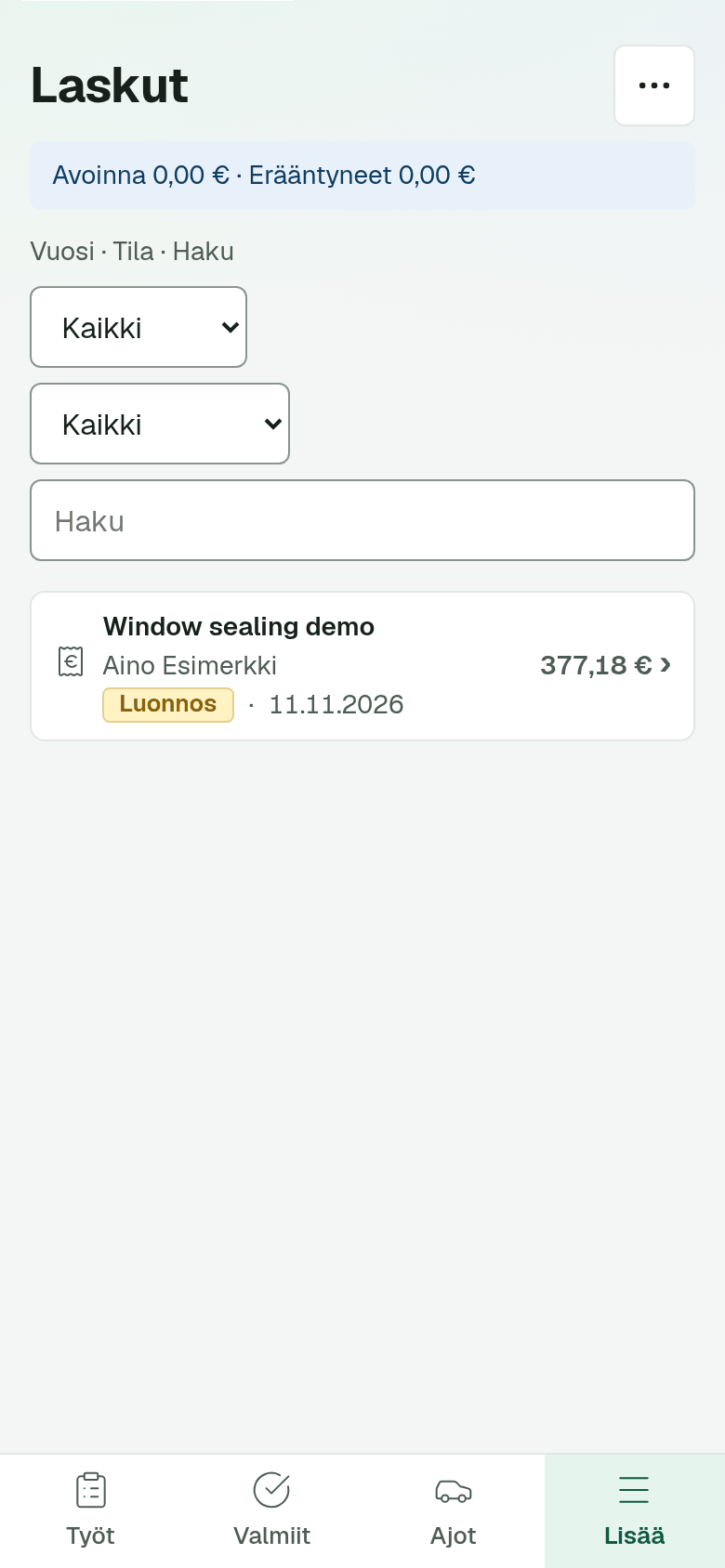
Laskut-sivulla yhteenvedossa näet Avoinna ja Erääntyneet summat (vain valmiit laskut, joilla on avointa summaa). Suodata vuoden ja tilan mukaan (Luonnos, Valmis, Erääntynyt, Maksettu, Hyvitetty). Hyvitetyt laskut näkyvät listassa omalla tilallaan. Hae asiakkaan nimellä (osittainen). Jos hakusana on pelkkiä numeroita, haku kohdistuu tarkkaan laskunumeroon. Listassa näkyvät myös hyvityslaskut. Osittain hyvitetyn laskun avoin summa on alkuperäinen miinus hyvitykset. Kokonaan hyvitetty lasku ei näy avoimena tai erääntyneenä eikä sitä lasketa avoimiin summiin.
Listan tilamerkit: Luonnos on keltainen — lasku on kesken eikä sitä ole vielä tehty valmiiksi. Valmis on neutraali: lasku on valmis ja odottaa maksua. Maksettu on vihreä, Erääntynyt punainen ja Hyvitetty himmeä. Hyvitetty-merkki näytetään vain kokonaan hyvitetylle laskulle. Osittain hyvitetyllä laskulla merkki pysyy Valmis ja avoin summa pienenee hyvityksen verran. Hyvitysluonnoksella näkyvät merkit Hyvityslasku ja Luonnos. Valmiilla hyvityslaskulla on vain Hyvityslasku.
Valmiista tai maksetuksi merkitystä laskusta (myös vahingossa maksetuksi merkitty) voit tehdä hyvityslaskun Luo hyvityslasku -painikkeella. Jos hyvitysluonnos on jo olemassa, painikkeen tilalla on Avaa hyvitysluonnos. Hyvityslasku on oma asiakirja samasta numerosarjasta. Siinä on viittaus alkuperäiseen laskuun. Hyvitysluonnos tarjoaa oletuksena vain jäljellä olevan määrän (aiemmat valmiit hyvitykset vähennetään); rivit, joilla ei ole enää hyvitettävää määrää, eivät tule mukaan. Osittaiseen hyvitykseen voit muokata rivejä tai määriä. Rivisummat ovat negatiivisia. Hyvityslaskulla ei ole eräpäivää, viitenumeroa, QR-koodia eikä tilisiirtolomaketta. Valmista hyvityslaskua ei voi poistaa; luonnoksen voi. Osittaisessa hyvityksessä työ pysyy laskutettuna Valmiit-listalla. Kokonaan hyvitetyn laskun jälkeen voit luoda työlle uuden laskun (uusi numero ja viite); alkuperäinen lasku ja hyvitys säilyvät historiassa. Osittain hyvitetyn laskun tila pysyy Valmis. Kokonaan hyvitetyn laskun tila on Hyvitetty.
Virheellinen lasku: hyvitys ja uusi lasku
- Avaa valmis lasku → Luo hyvityslasku (täysi hyvitys) → merkitse hyvityslasku valmiiksi.
- Työ aukeaa ja saa merkin Hyvitetty – laskuta uudelleen työlistalla.
- Valitse hyvityslaskulla tai alkuperäisellä laskulla Luo uusi lasku työstä (tai Avaa uusi luonnos, jos luonnos on jo olemassa).
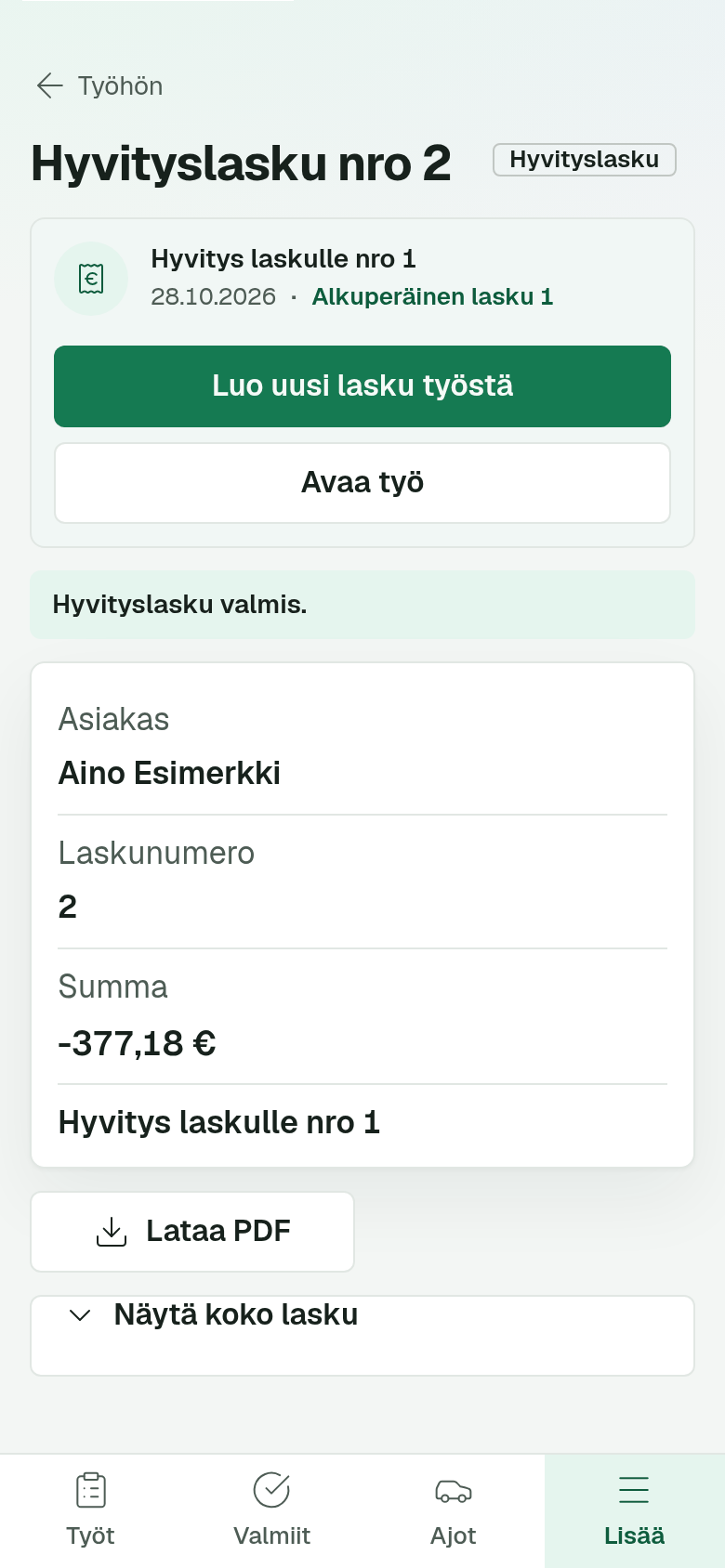
- Uusi luonnos: hinnat ja manuaaliset rivit hyvitetyltä laskulta, tunnit ja tarvikkeet työltä, laskutustiedot (maksuehto, QR, viivakoodi) profiilista. Tarkista ja merkitse valmiiksi.
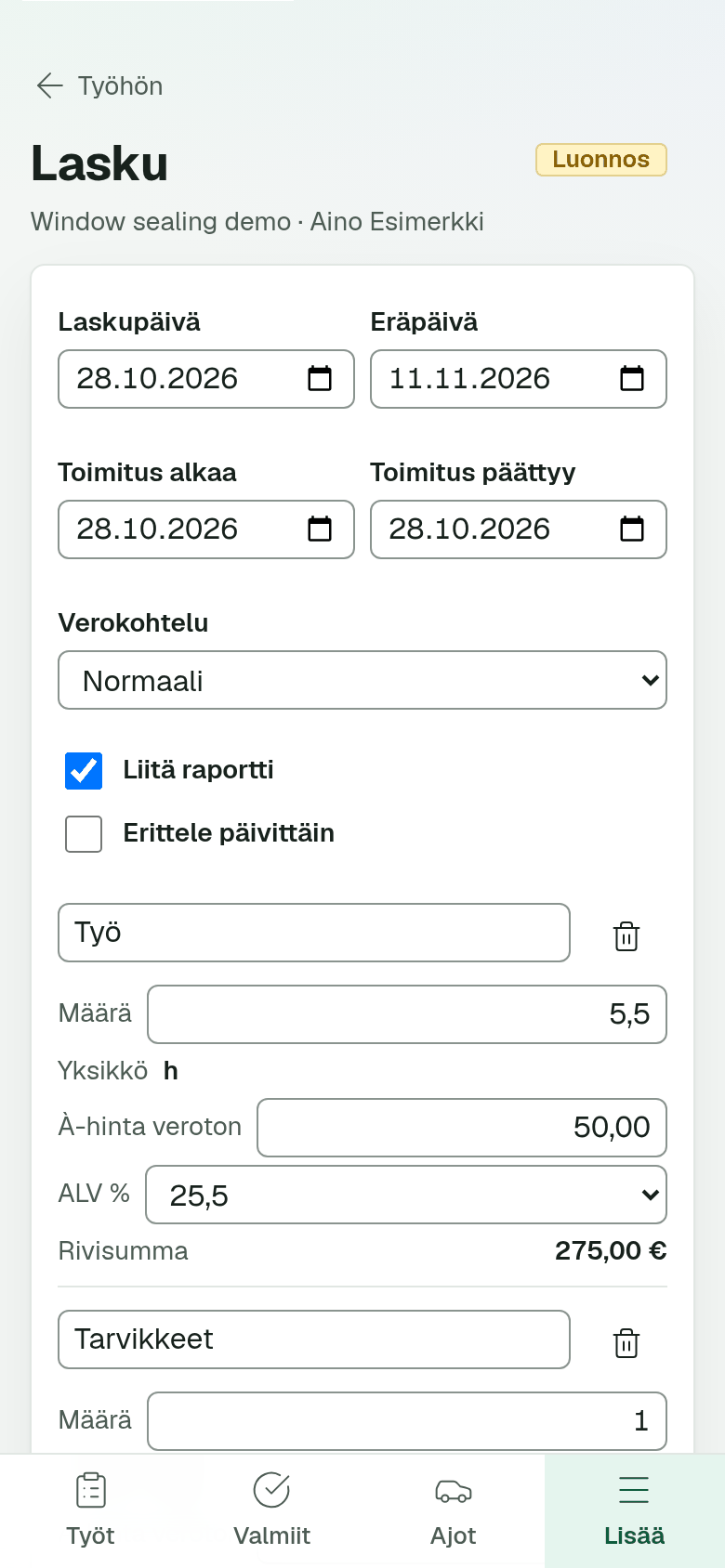
- Alkuperäinen lasku ja hyvitys säilyvät historiassa muuttumattomina (kirjanpitolaki). Uusi lasku käyttää profiilin nykyisiä laskutustietoja.
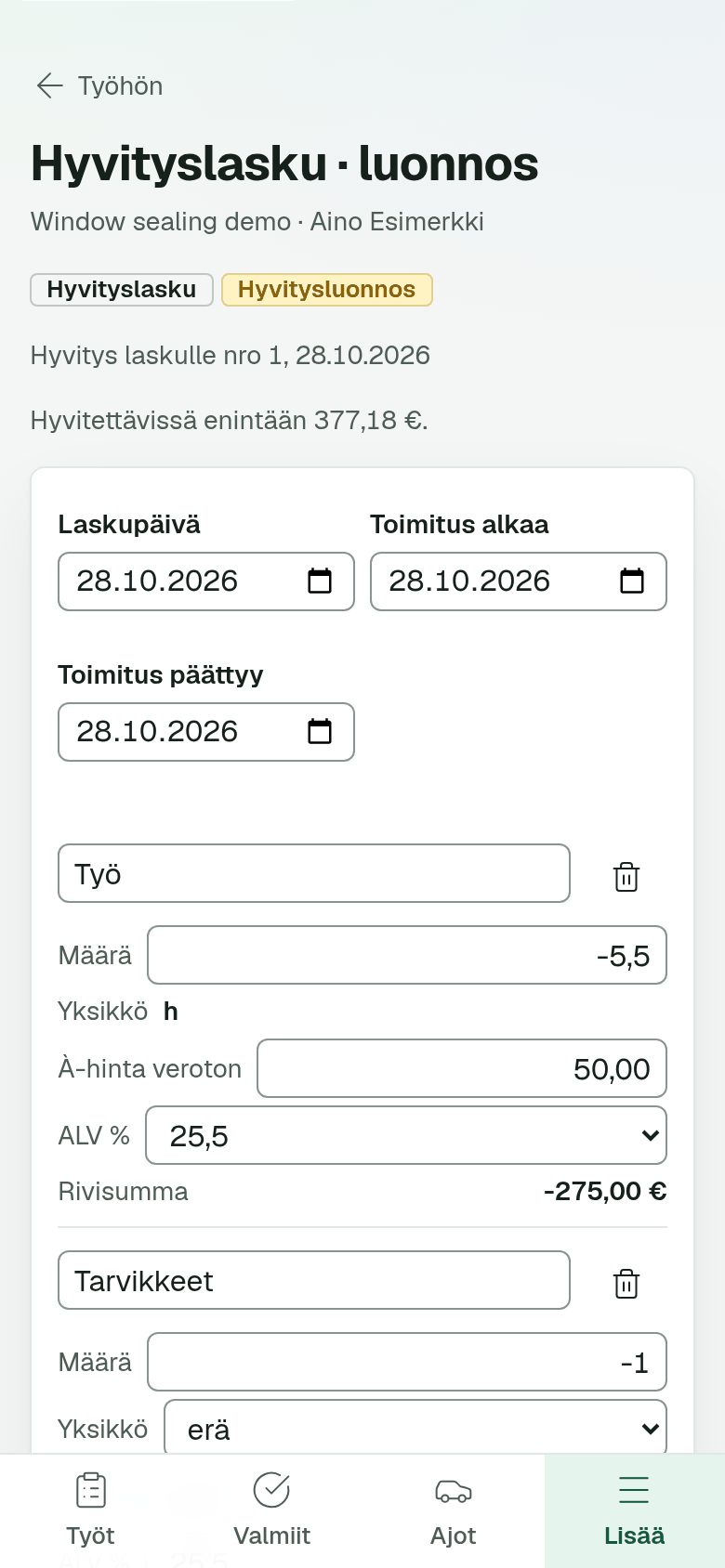
CSV-painike Laskut-sivun otsikkorivillä oikealla (puhelimella valikosta) tekee kirjanpitäjälle yhteenvedon kaikista laskuistasi. Vienti ei noudata listan vuosi-, tila- eikä hakusuodattimia. CSV ei sisällä hyvityslaskuja. Toimita hyvityslasku kirjanpitäjälle omana PDF:nä.
Tilaus ja Pro
Profiilin Tilaus-kortti kertoo, onko käytössäsi Perustaso vai Pro. Hinnat ja Perustason työrajan näet kortilta ja etusivun hinnastosta. Kortti on samalla sivulla kuin Profiili.
Perustasolla voit luoda 5 uutta työtä kalenterikuukaudessa (1.1.2027 alkaen). Pro poistaa työrajan, sallii Kvolio-merkinnän piilotuksen raporteista ja kotitalousvähennyksen laskuilla.
Jos käytössäsi on Pro-kokeilu, Pro on voimassa kokeilujakson loppuun.
Kortin painikkeet riippuvat tilin tyypistä. Jos Pro-tilaus on hoidossa Stripen kautta, Hallitse tilausta -painikkeella voit muuttaa maksutapaa tai lopettaa tilauksen. Jos Pro ei ole käytössä ja maksusivu on avoinna, Siirry Prohon vie maksusivulle. Muuten kortilla voi olla linkki Hinnasto. Jos Pro on myönnetty tai kokeilussa ilman Stripe-laskutusta, kortti näyttää tason ja voimassaolon (esim. Tilaus · Pro · voimassa …) ilman näitä painikkeita.